概要
Rock Check-Inの設定は、最初は少し難しく感じるかもしれません――特にRockを初めて使う方にとってはなおさらです。長年にわたり、必要以上に複雑になってしまっているチェックインの設定例を数多く目にしてきましたが、そうした設定では、実際には作業を楽にしてくれるRockの標準機能を活かしきれていないことがよくあります。
このガイドは、そうした落とし穴を回避するためのものです。私たちの目標は、チェックインの手続きをシンプルかつ柔軟で、かつ効率的なものにすることです。いくつかのベストプラクティスを取り入れることで、管理者、ご家族、ボランティア、スタッフ、すべての関係者にとって使いやすいシステムを構築できるでしょう。
さっそく始めましょう!
基本的な用語
戦略について詳しく説明する前に、Rock Check-Inで頻繁に登場する重要な用語をいくつか確認しておきましょう。
グループの種類
Rockにおいて、グループタイプとは、類似した特徴を持つグループの集合体です。例えば、「小グループ」というグループタイプには、リーダー、メンバー、スケジュールといった共通の特徴を持つ複数のグループが含まれます。
さらに、チェックインでは、グループタイプにはいくつかの特別な役割があります:
- チェックイン設定– これらは実際には、「チェックインテンプレート」という目的を持つグループタイプです。その設定は、グループタイプの属性として保存されます。
- チェックインフィルター– 目的が「チェックインフィルター」であるグループタイプです。例としては「年齢別チェックイン」や「学年別チェックイン」などがあり、これらには「場所の選択戦略」などの属性があります。
- チェックインエリア– これらは設定画面上で「ヘッダー」行(フォルダアイコンと青い線が付いた行)として表示されます。例としては、「託児所」や「幼稚園」などがあります。他のグループタイプとは異なり、チェックインエリアには特定のグループタイプの用途が割り当てられていません。これらは基本的に通常のグループタイプです。
グループ
Rock Check-In における「グループ」は、主に出席管理の枠組みとして使用されます。実際のメンバーがいる場合もいれば、いない場合もあります。そのグループのメンバーでなくても、その人物の出席を記録することができます。
一見すると必ずしも明らかではない点として、チェックイン構成で作成されたグループは、実際のグループであるということが挙げられます。これらは「グループビューア」には表示されないため、最初は混乱するかもしれませんが、それはデフォルトでグループタイプが「ナビゲーションに表示」に設定されていないためです。この設定を有効にすると、すぐに「グループビューア」に表示されるようになります。
この設定がデフォルトで有効になっていない理由は、チェックイン・グループにはメンバーがいない(今後もいない)可能性が高いため、グループ・ビューアに表示する必要がほとんどないからです。
場所
通常は物理的な部屋(例:「3年生の教室」)を指しますが、(主にボランティアのスケジュール管理の目的で)カフェの「レジ係」のような役割や職務を指す場合もあります。
スケジュール
予想通り、グループの集まる日時を指定します。
チェックインの設定
チェックイン構成には、次の3つの機能があります:
- チェックインエリア、グループ、場所、スケジュールを整理します。
- 「Attendance Analytics」などのツール向けに、レポートのフィルタ機能を提供します。
- キオスクの動作設定(セキュリティコードのパラメータ、検索タイプ、重複チェックインの許可など)を保存します。
重要:設定は、キオスクで利用可能かつチェックインが許可されているエリアやグループとは関係ありません。これらはキオスクの管理設定またはURLパラメータによって決定されます。これはよくある誤解であり、不要なチェックイン設定を行う原因となります。
基本原則:シンプルに保つこと
チェックイン設計における最も重要なルールはただ一つ――シンプルさが勝つ。
各キャンパス、各ミニストリー、あるいは各イベントごとに個別の構成が必要だと考えがちです。しかし実際には、大規模な教会の多くは、合計で4つか5つの構成だけで運営されています。それ以上になると、しばしば混乱や不必要な複雑さを招くことになります。
では、いつ新しい設定を作成すべきでしょうか?
- グループが多すぎて構成が複雑になり、効果的な管理が難しくなった場合。
- キオスクに独自の設定が必要な場合(例:異なる検索モードやセキュリティコードの長さなど)。
- レポート作成において、特定のグループやエリアごとに出席状況を絞り込む必要がある場合。
これらのいずれにも当てはまらない場合は、設定項目を少なく抑えておくのがよいでしょう。
複数のキャンパスにわたる設計
セットアップを簡素化し、将来を見据えた計画を立てるための最良の方法の一つは、複数のキャンパスを想定して設計することです。
- エリア – すべてのキャンパスに「保育室」がある場合は、キャンパスごとに個別のエリアを作成しないでください。1つの共有「保育室」エリアを使用してください。
- グループ – 「1歳児」グループは、複数のキャンパスで共有することができます。グループを重複して作成するのではなく、1つのグループに複数のキャンパス拠点を割り当ててください。
- スケジュール – 可能な限りスケジュールを再利用してください。特に、各キャンパスでサービス時間が同じ場合はなおさらです。
これにより、不要な重複が削減され、簡潔さと一貫性が確保されます。
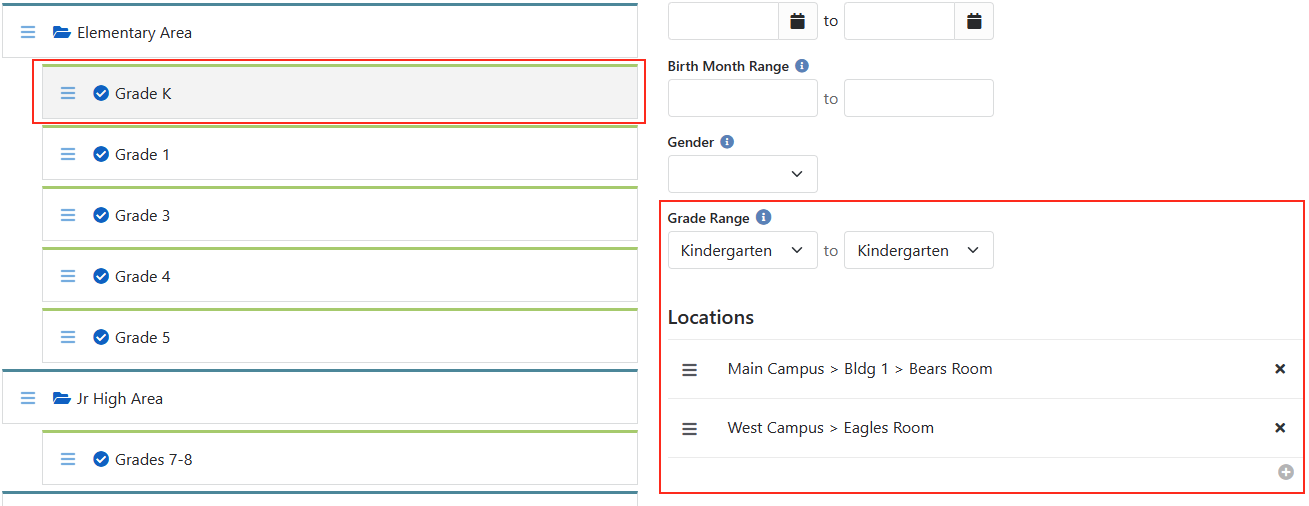
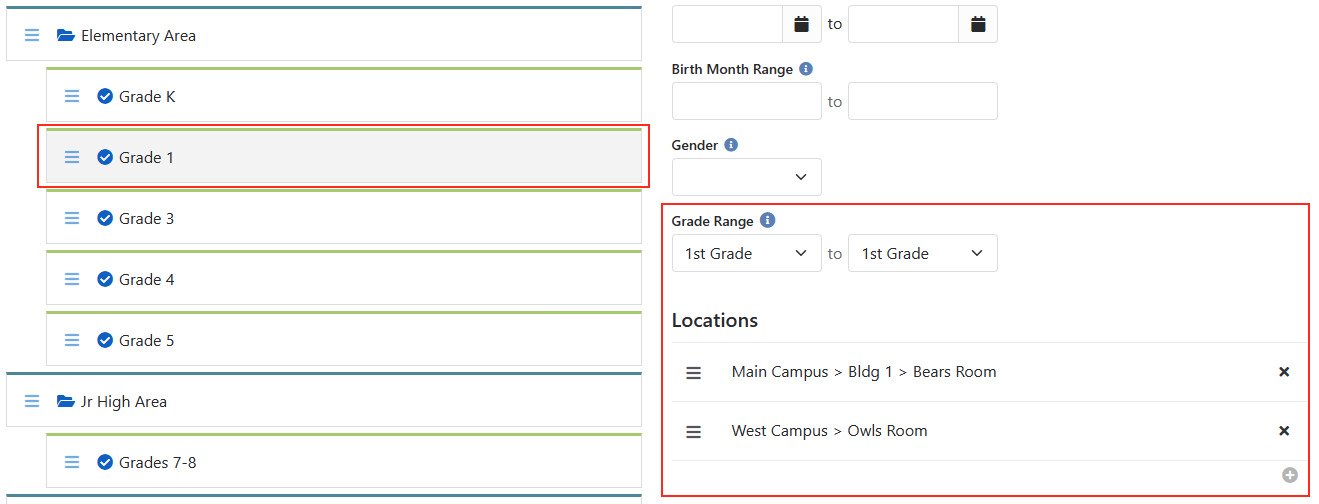
ここでは、複数のキャンパスで共有されている「初等教育エリア」(およびそのグループ)の一例を紹介します。各グループにはキャンパスごとの場所が割り当てられており、「K」グループと「1st」グループはメインキャンパスでは同じ教室で活動していますが、ウェストキャンパスでは別々の教室で活動している点にご注意ください。また、一部のグループは同じ教室で一緒に活動しているものの、学年ごとにグループを分けています。
柔軟性を重視した設計
将来に備えて環境を整えるためには、適切な詳細レベルでグループを設計してください。
- 学年または年齢ごとに分ける――上記の例のように、「K~2」や「2~4」といった混合グループを作るのではなく、「K」、「1年生」、「2年生」など、学年ごとのグループを個別に作成します。
- キャンパスごとに場所を割り当てる – 例:2年生のグループは、キャンパスAでは「K–2」で、キャンパスBでは「2–4」で集まる場合がある。
活動スペースが変わった場合は、グループを新しい場所に再割り当てするだけで済みます。もし学年を混合していた場合は、グループ名を変更する(その際の履歴が失われます)か、グループを非アクティブにして一からやり直す必要があります。
早い段階で詳細まで詰めておけば、後でその成果が表れる。
結論
Rock Check-In は強力なツールですが、その強力さゆえに、必要以上に複雑になりがちな傾向があります。シンプルさを保ち、柔軟性を重視した設計を行い、設定を賢く活用することで、管理が容易で、使うのが楽しいチェックインシステムを構築できるでしょう。
覚えておいてください:
- キャンパス間でグループやエリアを共有する。
- 柔軟性を高めるため、学年・年齢別に分けます。
- 設定の数は最小限に抑えてください。
- 可能な限り、常にシンプルさと柔軟性を最優先にしてください。
こうした取り組みを定着させることで、チェックイン業務は、今日だけでなく、今後何年にもわたって、ご家族、ボランティア、そしてスタッフにとって大きな助けとなるでしょう。