概要
新しいキャンパスの開設は、教会にとってとてもワクワクする出来事です!ほとんどの部門がこの移行期においてそれぞれの役割を担っていますが、ロックを運営するチームも例外ではありません。
単一キャンパスから複数キャンパスへ
単一キャンパスから複数キャンパスへの移行には最も時間がかかります。これは、多くの機能、指標、ワークフローが単一キャンパスを想定して設計されているためです。また、ユーザーやグループについて時間をかけて確認し、各ユーザーやグループにキャンパスが設定されていることを確認しておく必要があります(該当する場合)。
今こそ、インスタンスの現在の構造を見直し、グループの階層やエンティティのカテゴリなどについて、必要に応じて調整を行う絶好の機会です。こうしたアイデアについては、以下のセクションで具体例を交えて解説します。
複数のキャンパスに追加する
すでに複数のキャンパスをお持ちの場合、今回の移行作業はチームにとってより簡単になるでしょう。以前にも同様のプロセスを経験しており、注意が必要な箇所についてすでに把握している可能性が高いからです。以下に、教会の新たなキャンパスを作成する際に、チェックリストに追加すべき事項や留意点をまとめました。
キャンパス
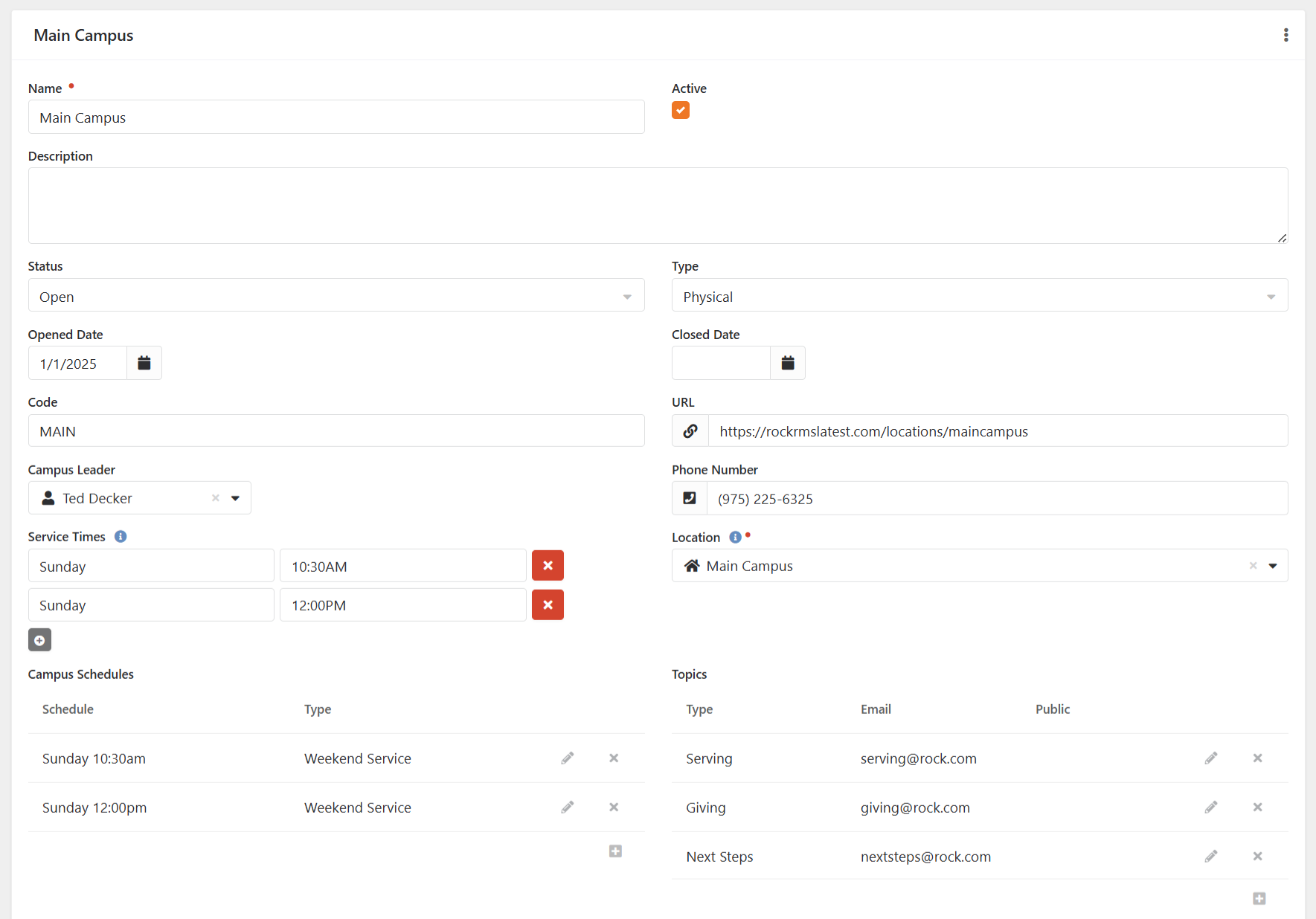
新しいキャンパスを「キャンパス一覧」に追加する必要があります。キャンパス情報をより簡単に参照できるよう、できるだけ多くの情報を追加することをお勧めします。特に注目すべき点として、以下のようなものがあります:
- キャンパストピック:キャンパスごとにメールアドレスを設定しておくと、スタッフの異動に伴う更新作業が格段に簡単になります!例えば、キャンパスごとに異なるメールアドレスを使用するように複数のワークフローを更新する代わりに、特定のキャンパストピック用メールアドレスを使用するように設定することができます。
- キャンパスのスケジュール:これは、他のページ(外部サイトの「拠点」ページなど)で参照するための簡単な一覧を作成するものです。これにより、サービスに変更があった場合でも、キャンパス側の情報のみを更新すれば済みます。
- Campus Team:役割やグループメンバーを追加することで、ワークフローや接続プロセスに値をハードコーディングする代わりに、割り当てを一元管理できるようになります。
所在地
新しいキャンパスには、まず実際のキャンパス所在地をはじめとして、新たなロケーションが必要となります。それが作成されたら、その下に子供用ルームや教室などのロケーションを追加することができます。これらは、新しいチェックインキオスクを設置するために必要です。
チェックイン
ご存知の通り、チェックインの設定には多くの項目があります。これまでの設定を基に構築することになりますが、新しいキャンパスでチェックインが正常に行えるようにするためには、いくつかの手順を踏む必要があります。
デバイス
新しいキャンパス拠点が設定されることに伴い、新しいキオスク端末が必要となります。これにより、新しいキャンパス傘下の拠点がチェックインの選択肢として表示されるようになります。
プリンターの運用方針によっては、新しいチェックインステーション用に新しいプリンターデバイスを追加する必要がある場合もあります。
スケジュール
新しいキャンパスでスケジュールが異なる場合は、新たにスケジュールを作成する必要があります。ただし、通常の週末のチェックインについては、現在のスケジュールだけで事足りる可能性が高いです。
チェックインの設定
以下に、いくつかの標準的な構成に基づいた推奨事項を記載していますが、新しいキャンパスが導入されるすべての構成について、必ず確認するようにしてください。
- お子様のチェックイン:新しい拠点を年齢・学年グループに追加する必要があります。その後、すべての新しい拠点のスケジュールを設定するようにしてください。
- ボランティアの受付:新しいボランティアグループを作成する際は、適切な場所とスケジュールの組み合わせについて、「ミーティングの詳細」を設定する必要があります。
特記事項:本番稼働日前に、このシステムを徹底的にテストすることをお勧めします。会場、スケジュール、グループの組み合わせは常に多岐にわたりますし、混雑する週末の礼拝において、効率的かつ正確なチェックインがいかに重要であるかは、私たちもよく理解しています!可能であれば、実際の週末の参加人数やチェックインのニーズを再現し、理解と寛容さを持ったボランティアの協力を得て実施するソフトローンチを行うことで、最も有益なテスト結果が得られるでしょう。
指標
メートル法の設定はさまざまでありますが、考慮すべきポイントがいくつかあります。
- 現在、メトリクスに「キャンパス」パーティションが設定されていない場合は、追加することをお勧めします。これにより、そのメトリクスについてキャンパスごとのレポート作成が可能になります。
- このタイミングで、これまでの指標も更新し、キャンパスも設定するようにすべきでしょう。
- SQL または Lava を通じて指標が追加された場合は、ソースを確認し、キャンパスが適切に反映されていることを確認してください。また、新しいキャンパス用に作成された新しい拠点やスケジュールが、ソースに追加する必要があるかどうかも確認する必要がある場合があります。
- 「メトリック入力」ブロックを確認し、新しいキャンパスが正しいスケジュールとメトリック入力オプションで表示されていることを確認してください。
グループ
グループはロック教会にとって非常に重要な要素であり、教会が成長するにつれて、グループの体制が拡張性があり、報告、再現性、セキュリティの面で適したものになっていることを確認しておく必要があります。
構造に関する注記
一般的に、複数のキャンパスを持つ教会については、トップレベルのキャンパスグループ構造の下で、各ミニストリーを「チャイルドグループ」(およびその種類)として統一することをお勧めします。具体的には、次のような形になります:
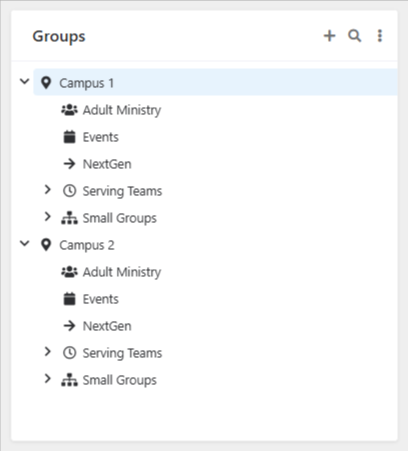
この仕組みにより、新しいキャンパスが追加されるたびに、すでに慣れ親しんだ体制の中で、それぞれのキャンパスが独自のグループを持つことが可能になります。ただし、教会ごとに運営方法は異なりますので、別の体制を採用する正当な理由がある場合もあります。
新しいグループ
構造にかかわらず、新しいキャンパス用に新しいグループを作成する必要があります。 グループを選択する場所のほとんどでは、関連するキャンパスが確認できるよう、一般的な階層ビューが表示されることを念頭に置いてください。ただし、必ずしもそうであるとは限りません。グループ名の末尾に、「[グループ名] - CMP」といった形式でキャンパスの略称を規則的に追加することを検討してください。これにより、レポートやLavaテンプレートなどで表示する際に、略称を削除できるようになります。
グループを作成する際は、必ずキャンパスを設定し、グループのセキュリティについても検討してください。これは、元のグループ構造をコピーした場合や、グループ作成時に確認のメッセージが表示されない場合に、特に確認することが重要です。
グループ検索
また、グループファインダーのブロックが使用されている場合は、それらを確認し、まだ「キャンパス」フィルターが使用されていない場合は、その表示を検討してください。
外部サイト
キャンパス情報は、外部サイトに掲載されている可能性が高く、開館時間、住所、画像などが含まれる場合があります。通常、こうした情報は「キャンパス」のプロパティ/属性を使用して取得するのが最適ですが、情報が反映されていない場合は、ページを手動で更新する必要があるかもしれません。
また、各キャンパス間の違いがどのように示されているかについても検討してください。例えば、あるキャンパスでは学生ミニストリーが行われていない一方で、他のキャンパスでは行われているといったケースがあります。別の例としては、あるキャンパスに特定のイメージがある場合、それがすべてのキャンパスに当てはまるかどうかを確認することです。そうしないと、訪問者はどのキャンパスに通うべきかについて、バランスの取れた見方ができなくなる可能性があります。
金融
通常、主な寄付用アカウントにはキャンパスが設定されており、報告用途や、必要に応じてご家族の所属キャンパスを更新するために使用されます。この場合、新しいキャンパスに関連付けられた新しいアカウントを作成する必要があります。
寄付パートナーによっては、そのパートナーのシステムにもこの追加内容を反映させる必要がある可能性が高いです。
さらに、アカウントにキャンパスを設定することで、キャンパスマッピング戦略の選択肢が広がり、「寄付アラート」などの機能をより有効に活用したり、
キャンパスごとのプロセスを立ち上げたりできるようになります。
ワークフロー
ワークフローはさまざまな場面で活用できますが、最初から拡張性を考慮して設定しておかないと、管理に手間がかかることがあります。単一キャンパスの教会が複数のキャンパスへと拡大する場合の代表的な例として、フォームに「所属キャンパス」の項目が全く含まれていないというケースが挙げられます。
このプロセスには時間がかかりますが、以下の点についてワークフローを見直すことをお勧めします:
- 「Person Entry」やその他のフォームに「キャンパス」フィールドが表示されているか、また、選択内容に基づいてその家族のキャンパス情報が更新されるかを確認してください。
- 特定のメールアドレスを使用しているワークフローを更新し、「Campus Topic」や「Campus Role」などの動的な要素を使用するように変更してください。
そうすれば、次にキャンパスが追加された際も、ワークフローへの対応はほとんど、あるいはまったく必要なくなるでしょう!
つながり
新しいキャンパスでは、いくつかの接続設定の更新が必要になります。新しいキャンパスで利用される各接続について、以下の作業を行う必要があります:
- この好機を活かして、新しいキャンパスを立ち上げる。
- (該当する場合)デフォルトのコネクタを設定します。
- (該当する場合)配置グループを追加します。
現在、再割り当てが必要な接続リクエストがある場合は、
「接続の一括処理」ツールを使用することで、それらを迅速に再割り当てすることができます。
オポチュニティ・ファインダー・ブロック
「Connection Opportunity Finder」ブロックを使用して機会を検索・登録する場合は、「キャンパス」フィルターの設定を確認する必要があります。通常、複数のキャンパスがある場合は、このフィルターを有効にしておくのが良いでしょう。
イベント
カレンダーのイベントの発生とイベント登録の間には、新しいキャンパス向けに作成すべき新しい項目がいくつかある可能性があります。
新しいキャンパスで行われるイベントについては、「イベントの発生」を作成する必要があります。おそらく、これには洗礼などのイベントが含まれるでしょう。
イベント登録の作成方法によっては、新しいキャンパス用に新しい登録インスタンスを作成する必要がある場合があります。また、登録テンプレートのフォームを確認し、参加者のキャンパスを把握するために「キャンパス」フィールドタイプを使用できるよう、必要に応じて追加または更新を行うことをお勧めします。
コミュニケーション
キャンパス特有のコミュニケーション関連機能がよく見られる場所としては、次のようなものがあります:
- システムの電話番号:各キャンパスごとに 、追加が必要な固有の電話番号がある場合があります。
- 連絡リスト:各 キャンパスには 、登録用の個別の連絡リストが存在する可能性があるため、新しいリストを作成する必要があります。
- 通信セグメント:各キャンパスごとにセグメントを追加することで、キャンパス外の通信リストを、選択したキャンパスのみに限定して設定できるようになります。
セキュリティ
チームでキャンパスベースのセキュリティロールを使用している場合は、新しいセキュリティロールを作成する必要があります。
報告
おそらく、あなたの教会には、各キャンパスごとに異なるデータビューやレポートがあるでしょう。その場合は、新しいものを作成する必要があります。
データビューに関して私たちが推奨する戦略は、キャンパス以外の必要なフィルタをすべて備えた「マスター」データビューを作成し、その上で各キャンパスごとに「マスター」を参照し、主要なキャンパスフィルタを追加した「子」データビューを作成することです。これにより、フィルタ条件を変更する必要がある場合に、はるかに効率的になります!
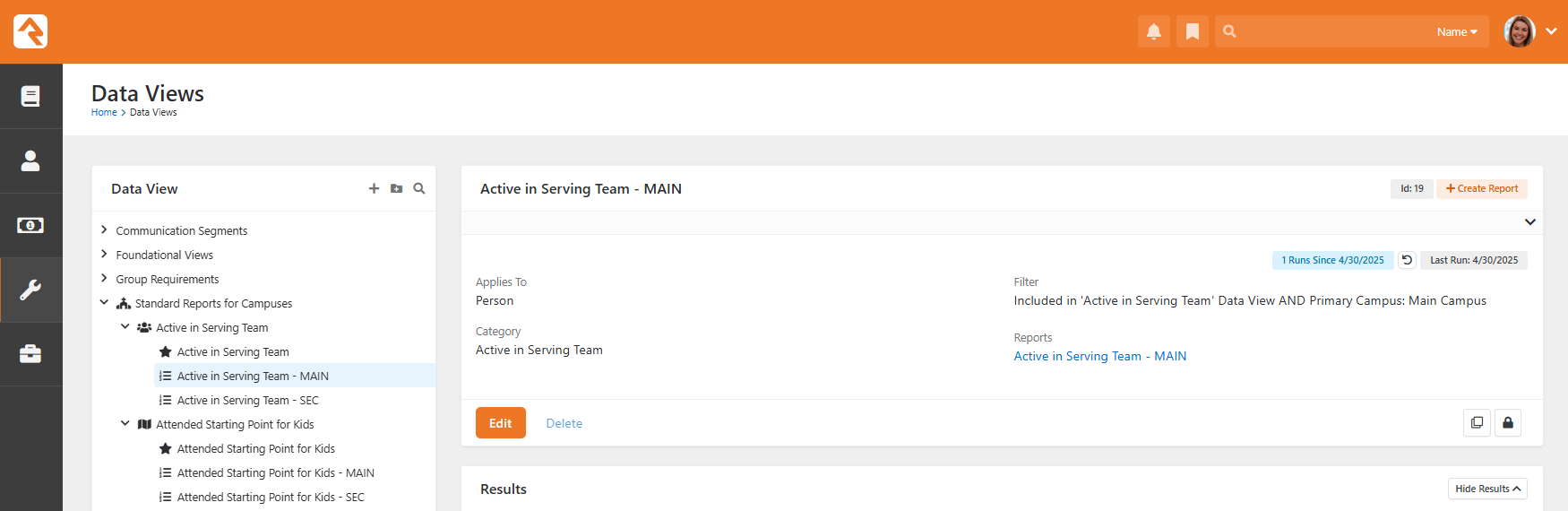
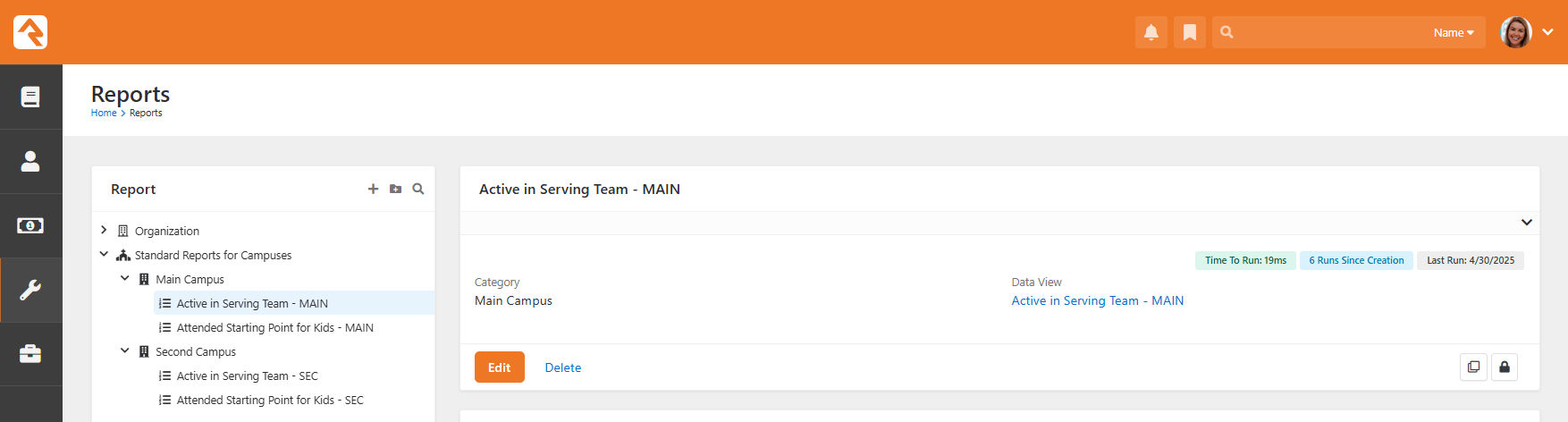
もう1つの検討事項として、レポートをさらに整理しやすくするために、キャンパスごとのカテゴリを作成することが挙げられます。この設定を用いたキャンパスダッシュボードのユースケース例を以下に示します。具体的には、「キャンパス向け標準レポート」という親カテゴリを作成し、その下に各キャンパスごとの子カテゴリを作成するような形が考えられます。
キャンパス・ダッシュボード
新しいキャンパスを立ち上げる際に役立つ便利な新ページとして、「キャンパス・ダッシュボード」が挙げられます。この種のダッシュボードは、キャンパススタッフや経営陣が関連する直近の指標を確認するための重要なツールとなり得るほか、チームが円滑に機能するために必要となる、最も頻繁に使用されるレポートやツールを一箇所に集約した場所としても機能します。
以下に、ダッシュボードに配置できるセクションの候補を挙げます。
- KPI:キャンパススタッフや経営陣が一目で把握できる重要なデータを表示する。
- アクション/ページリンク:動的レポート、接続ボード、ワークフローのエントリなどへのリンクを表示します。注意が必要な項目を示すためにバッジを使用します。
- グループ: キャンパスに関連付けられた グループ(注:これは、「グループ」のセクションで述べたように、各キャンパスが独自のグループ構造を持っている場合を指します)。
- レポート:カテゴリが「キャンパス」に設定されて作成されたレポート(注:これは「レポート」のセクションで説明した設定を使用する場合です)。