ロゴは単なるグラフィック以上のものです……それは組織の「顔」そのものです。メールが山積みになっている受信箱の中で、その小さなアイコンこそが、受信者がメッセージを開くか、無視するかを分ける唯一の決め手となることもあるのです。
設定は見た目よりも簡単です。予算やターゲット層に合わせて、どの「アプローチ」が適しているかを決めるだけでよいのです。
即座に信頼を築き、数あるリストの中で目立つためには、ブランドのロゴを表示することが不可欠です。それは顧客に対して、「はい、これは間違いなく当社からのものです」と伝えることになるからです。
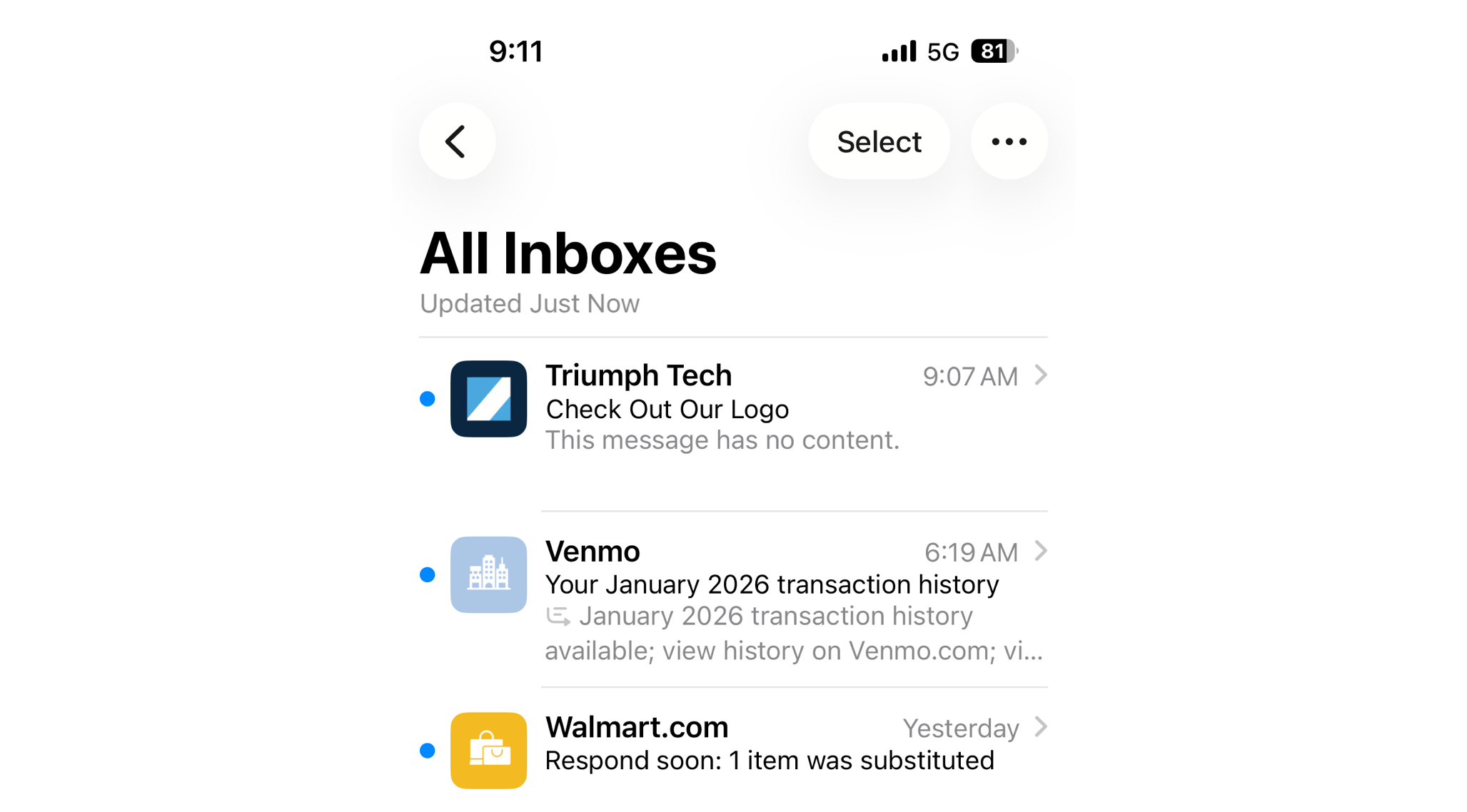
第一印象はミリ秒単位で決まります。公式ロゴを表示することで、単にプロフェッショナルな印象を与えるだけでなく、即座に信頼を築くことができます。ロゴブランディングを導入している組織では、次のような効果が得られています:
- 開封率が21%増加
- ブランド想起率が18%向上
- 購入意向が34%増加
(実用的なEコマース統計)
注記
1つの重要なルールを理解しておくことが大切です。それは、受信者が目にするロゴは、メールを読む際に使用するアプリによって完全に異なるということです。たとえ送信側ですべてを完璧に設定していたとしても、Gmailでメールを読む会員と、Apple MailやOutlookで読む会員では、表示される内容が異なる可能性があります。あらゆるケースに対応できるよう、段階的なアプローチをお勧めします。
無料でシンプルなロゴ・ブランディング
Appleのメールロゴ
Apple Business Connectは無料のプラットフォームです。このプラットフォームを利用すると、Apple Mailアプリ(iCloud、iOS、macOS)のメールの横に自社のロゴを表示させることができます。ターゲット層の多くがApple製品を利用している場合、これはすぐに効果が出せる施策です。
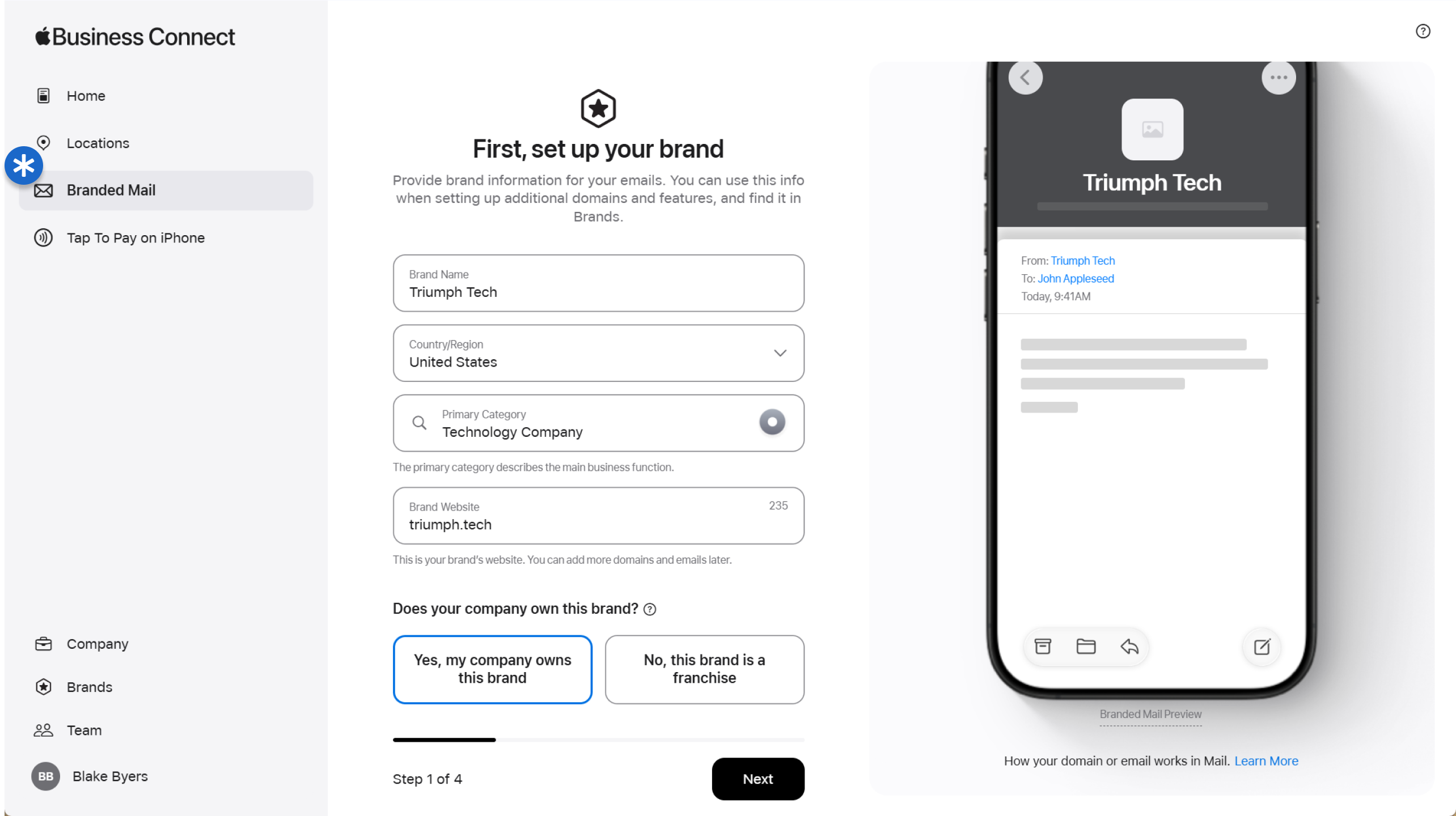
- DMARCが適用されていることを確認する - ドメインのDMARC設定が
p=隔離 または p=棄却. - 組織を登録する-Apple Business Connectポータルにアクセスしてください。Appleアカウントを使用してサインアップし、組織を登録してください。
- ドメインの所有権の確認- プラットフォームの指示に従って、メール送信用ドメインの所有権を証明してください。
- ロゴをアップロードする- 朗報です。ここでは複雑なSVG形式は必要ありません。AppleはPNG、JPEG、HEIFなどの標準形式を受け付けています。
- 「ブランドメール」を有効にする- 認証済みのドメインとアップロードしたロゴを紐付けて、この機能を有効にしてください。
- ブランドの存在感を管理する- このポータルを利用すれば、Apple Maps、Wallet、Siri におけるブランドの表示方法を管理することもできます。すべてを一か所で完結できます。
- ちょっと待ってください。通常、本人確認には3~5営業日かかりますが、それが済めば利用できるようになります。
Outlookのメールロゴ
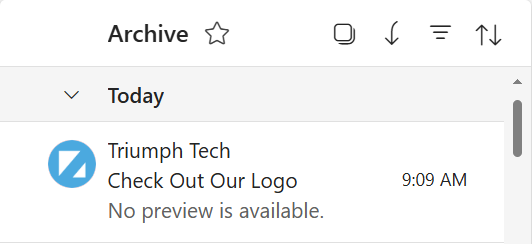
マイクロソフトは、他のプロバイダーとは異なる方法でブランディングを扱っています。同社は現在、BIMIをサポートしておらず、その代わりに、内部のプロフィールデータや連絡先レコードを利用しています。
Outlook および Microsoft 365 ユーザーにロゴを表示させるには、組織レベルでMicrosoft のプロフィール写真を更新する必要があります。(この操作を行うには、チーム内の Microsoft 管理者による協力が必要です)
注記
外部へのメール送信における実情:Outlookを使用している組織外の相手にメールを送信する場合、通常、自社のロゴは自動的に表示されません。一般的に、受信者が自社のメールアドレスを、画像を関連付けて個人のOutlook連絡先に明示的に追加している場合にのみ、ロゴが表示されます。より普遍的な「受信トレイのロゴ」表示を実現するには、本ガイドの他のセクションで説明しているApple Business ConnectおよびBIMIの戦略に注力することをお勧めします。
ボーナス戦略:BIMI
BIMIは、受信トレイにロゴを表示するための公式規格です。これにより、ブランドイメージとドメインのセキュリティが直接結びつきます。これは最も効果的な方法ですが、同時に最も技術的な難易度も高い方法です。
| 特集 | 自主申告(無料) | CMC(年会費約1,100ドル) | VMC(年間約1,700ドルを支払) |
|---|
| おすすめ | 中小企業、テスト、Apple/Yahooに焦点を当てる | 商標登録されていないGmailのロゴを使用したいブランド | 企業、商標権者 |
| Yahoo / Fastmail | ✅ ロゴが表示される | ✅ ロゴが表示される | ✅ ロゴが表示される |
| Gmail | ❌ ロゴなし | ✅ ロゴが表示される | ✅ ロゴ + 青いチェックマーク |
| Apple Mail* | ❌ ロゴなし | ✅ ロゴが表示される | ✅ ロゴが表示される |
| ロゴの商標登録は必要ですか? | いいえ | いいえ | はい |
注記
*VMCの設定については、本ガイドの範囲外となります。VMCの詳細については、こちらのガイドをご覧ください。
コモンマーク証明書(CMC)は、商標の問題を気にすることなく、できるだけ多くのメールクライアントで自社のロゴを表示させたい組織におすすめのサービスです。料金体系は以下の通りです。
CMCの価格設定:
| ベンダー | 推定価格(1年間) | おすすめ | 前提条件 |
|---|
| DigiCert | 約1,236ドル | エンタープライズサポート | DMARCの適用、ビデオ通話の検証 |
| GlobalSign | 約1,035ドル | データ量/APIアクセス | DMARCの適用、公証済みの身元確認 |
| SSL.com | 約1,150ドル | 発行のスピード | DMARCの適用、ロゴの使用期間12ヶ月以上 |
注:価格は、複数年契約の有無や販売代理店割引によって異なります。
進路が決まったところで、BIMIの基盤を整えていきましょう。
ステップ 1: BIMI の基礎設定
これが最も重要なポイントです。BIMIは、強力なメール認証に完全に依存しています。この基盤がなければ、他の機能は一切動作しません。Self-Asserted、CMC、VMCのいずれのブランディングを実装する場合でも、以下の設定が必要です。
- 送信元を確認する- Sender Policy Framework(SPF)およびDomainKeys Identified Mail(DKIM)が正しく設定されていることを確認してください。これらは、すべての送信元を網羅している必要があります。
- DMARCポリシーの確認 - DMARCポリシーを「厳格な適用」に設定してください。
- ポリシーは次のように設定する必要があります。
p=隔離 または p=棄却. - 注:
p=なし BIMIには不十分です。
- ドメインの一致- DMARCレコードで使用されているドメインが、送信元ドメインと完全に一致していることを確認してください。
セキュリティ対策が万全になったら、次はビジュアルの準備に取り掛かりましょう。ただし……まずはどちらの道を選ぶか決めなければなりません。
ステップ2:アセットを準備する
進路が決まったら、必要なファイルを作成してください。
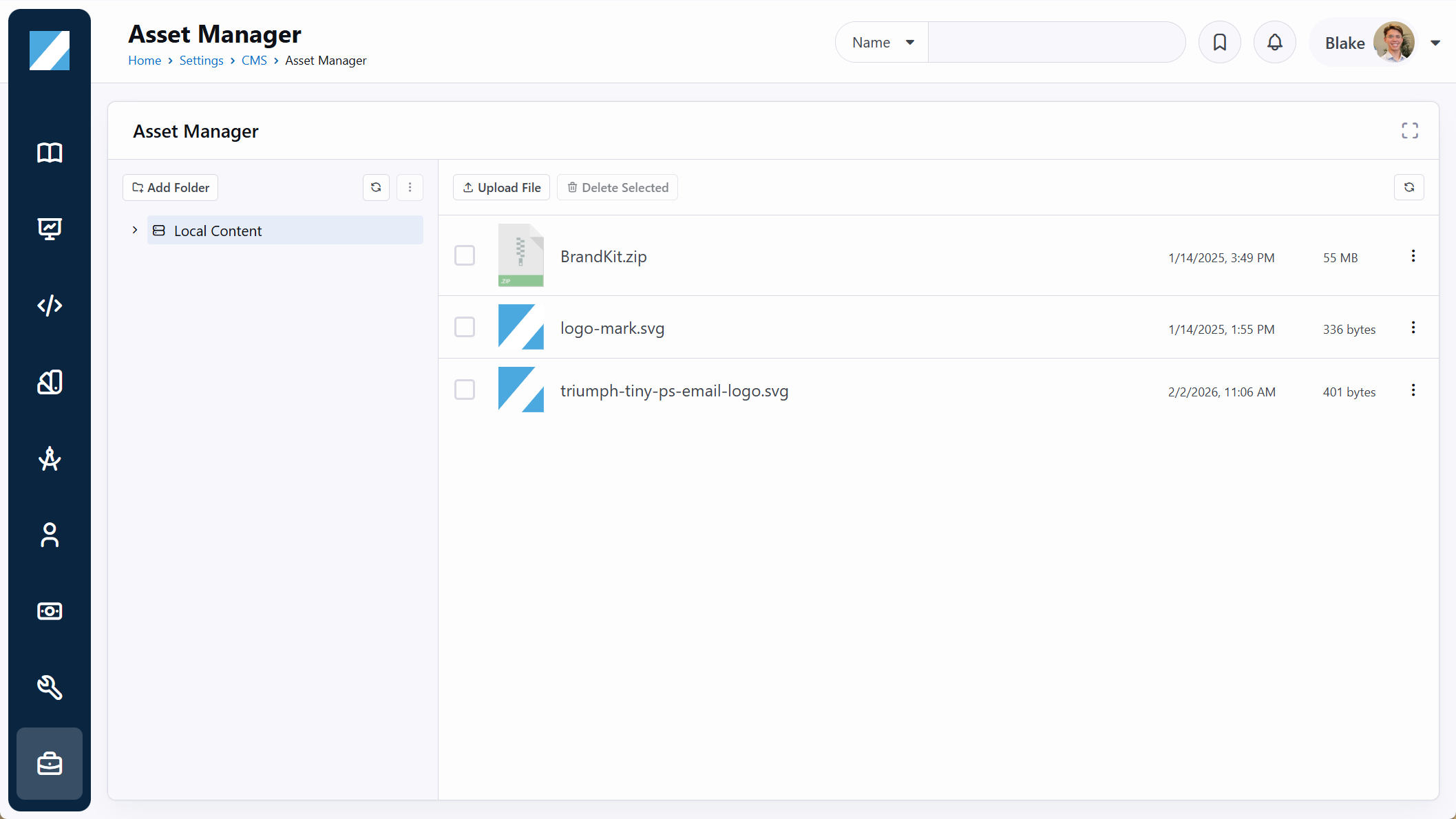
- ロゴの準備(BIMIに必須)
- SVGを作成する- ロゴをSVG Tiny PS形式でデザインしてください。これは必須です。BIMIが受け入れるファイル形式はこれだけです。(または、こちらでTiny PS形式に変換してください)
- ロゴのホスティング- そのSVGファイルを安全なWebサーバーにアップロードしてください。HTTPS経由で一般に公開されている必要があります。
- リンクをコピーする - 次のような表示になるはずです:
https://staff.triumph.tech/Content/ASM_Thumbnails/1/Content/triumph-tiny-ps-email-logo.svg
- 証明書(CMCまたはVMCに必要)
- 証明書の購入: 認定された認証局(DigiCert、Entrustなど)を選択してください 。
- 本人確認:本人確認(ビデオ通話)およびロゴの使用状況について確認が行われます。
- 出力: お客様には
.PEM ファイル。 - ホスティング: をアップロードしてください
.PEM ファイルをパブリックWebサーバー(HTTPS)にアップロードしてください。 - URLをコピー:
https://yourdomain.com/certs/brand-certificate.pem
ステップ 3: DNS レコードを公開する
これはBIMIを有効にする設定です。DNSプロバイダーに以下のTXTレコードを追加してください。
ホスト/名前: default._bimi
値(以下から選択してください):
1. 無料プラン(証明書なし)を選択する場合 ―証明書を購入していない場合は、こちらをご利用ください。
v=BIMI1; l=https://yourdomain.com/images/logo-tiny-ps.svg; a=;
2. CMC(有料証明書)を購入された場合 - 次のような場合は、これをご利用ください。 .PEM ファイル。
v=BIMI1; l=https://yourdomain.com/images/logo-tiny-ps.svg; a=https://yourdomain.com/certs/brand-certificate.pem;
TTL:1時間(3600秒)
最終成績……
| ホスト/名前 | 値 | TTL |
|---|
| default._bimi | 上記の#1または#2 | 1時間(3600秒) |
ヒント
ロゴが表示されるまで、24~48時間ほどかかる場合があります。
注記
Gmailの表示:Gmailなどのプロバイダーの場合、ロゴがすぐに表示されるとは限りません。これは、送信者のレピュテーションや送信量によって異なります。メーリングリストを適切に管理し、魅力的なコンテンツを提供し続ければ、ロゴは表示されるはずです。
これで完了です!DNS設定を済ませ、本人確認を行い、受信トレイでの配信枠を確保しました。