概要
YouTube用Media Syncプラグインは、YouTubeチャンネルからRockインスタンスへの
一方向の同期機能を提供します。YouTubeに動画をアップロードすると、
Rock内に自動的に動画が作成されます。YouTubeの動画を再生するには、
そのサイトに埋め込まれたプレイヤーを使用するしかありません。そのため、
動画をダウンロードするために使用できる本来の動画URLは取得できません。ご安心ください、
Rock Media Playerでは問題なく再生できます。
現時点では、このプラグインはYouTubeの
プレイリストをメディアフォルダに同期しません。その代わりに、「Library」という名前のフォルダが1つ作成されます。
必要に応じて、このフォルダ名を自由に変更してください。チャンネル内の公開動画はすべて、
この1つのフォルダに同期されます。非公開動画や限定公開動画は、
簡単に埋め込むことができないため、同期されません。
注記
YouTubeのAPI呼び出しには、かなり厳しい制限が設けられています。
このため、更新機能はサポートされておらず、アカウントの同期は
フル同期が行われる際のみ行われます。フル同期はデフォルトで1日1回です。
また、これにより、ユーザーがメディア要素ピッカー内の
更新ボタンをクリックしても、何も起こりません。
設定
このプラグインがあなたのYouTubeチャンネルにアクセスできるようにするには、
YouTube側でいくつかの設定を行う必要があります。具体的には、
プラグインが使用する認証トークンを設定する必要があります。
YouTubeの設定
認証トークンを生成するには、https://console.cloud.google.com/apis/dashboard にアクセスする必要があります。
青いヘッダーの上部付近に、「Select a
Project」と書かれたドロップダウンメニューが表示されているはずです。あるいは、すでにプロジェクト名が選択されている場合もあります。 それをクリックして
プロジェクト選択ダイアログを開きます。次に、右上隅にある「New
Project」リンクをクリックします。プロジェクト名には任意の名前を入力できますが、
「Rock Production」を推奨します。「Create」ボタンをクリックすると、
プロジェクトの作成中であることを示す小さな進行状況ダイアログが表示されます。
完了したら、「Select Project」リンクをクリックしてください。

プロジェクトを作成したら、
YouTube API を使用できるように設定する必要があります。「API とサービスを有効にする」リンクをクリックします。「YouTube」を検索し、
「YouTube Data API v3」オプションを選択します。 次に「有効にする」をクリックします。
これが完了すると、このAPIのページに移動してしまうため、
前のページに戻る必要があります。左上のハンバーガーメニューをクリックし、
[APIとサービス] > [認証情報] の順に選択します。
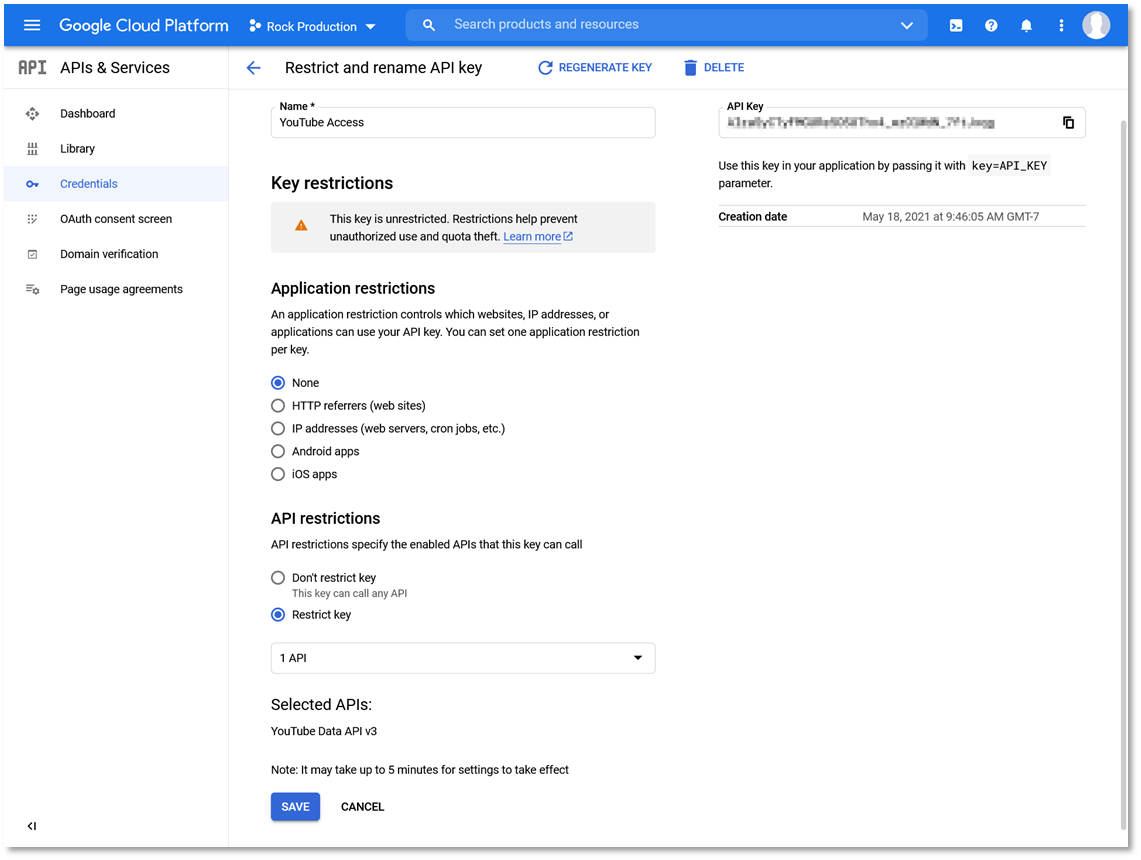
このページの上部に「Create Credentials」という
リンクが表示されているはずです。それをクリックし、「API Key」を選択してください。生成されたAPIキーをコピーして、
後でRockの設定時に使用します。次に、「Restrict Key」ボタンをクリックします。
制限設定ページで、キーの名前を「YouTube Access」のような名前に変更してください。
ページの下方付近に、「APIの制限」というセクションがあります。
その下にある「キーを制限」ラジオボタンをクリックし、ドロップダウンメニューから
「YouTube Data API v3」オプションを選択してください。下部にある「保存」ボタンをクリックすると、
APIキーがRockで使用できるようになります。
Rockの設定
Rockでメディアアカウントを設定する前に、
あと1つ必要な情報があります。YouTubeでの自分のチャンネル
識別子を知っておく必要があります。心配しないでください。見つけるのは簡単です。YouTubeにアクセスし、
アカウントにログインしていることを確認してください。プロフィール写真の下にある
「あなたのチャンネル」をクリックすると、チャンネルページに移動します。このときのURLは
https://www.youtube.com/channel/your-channel-identifier のような形式になります。
お察しの通り、必要なURLの部分は「your-channel-identifier」
となっている箇所です。
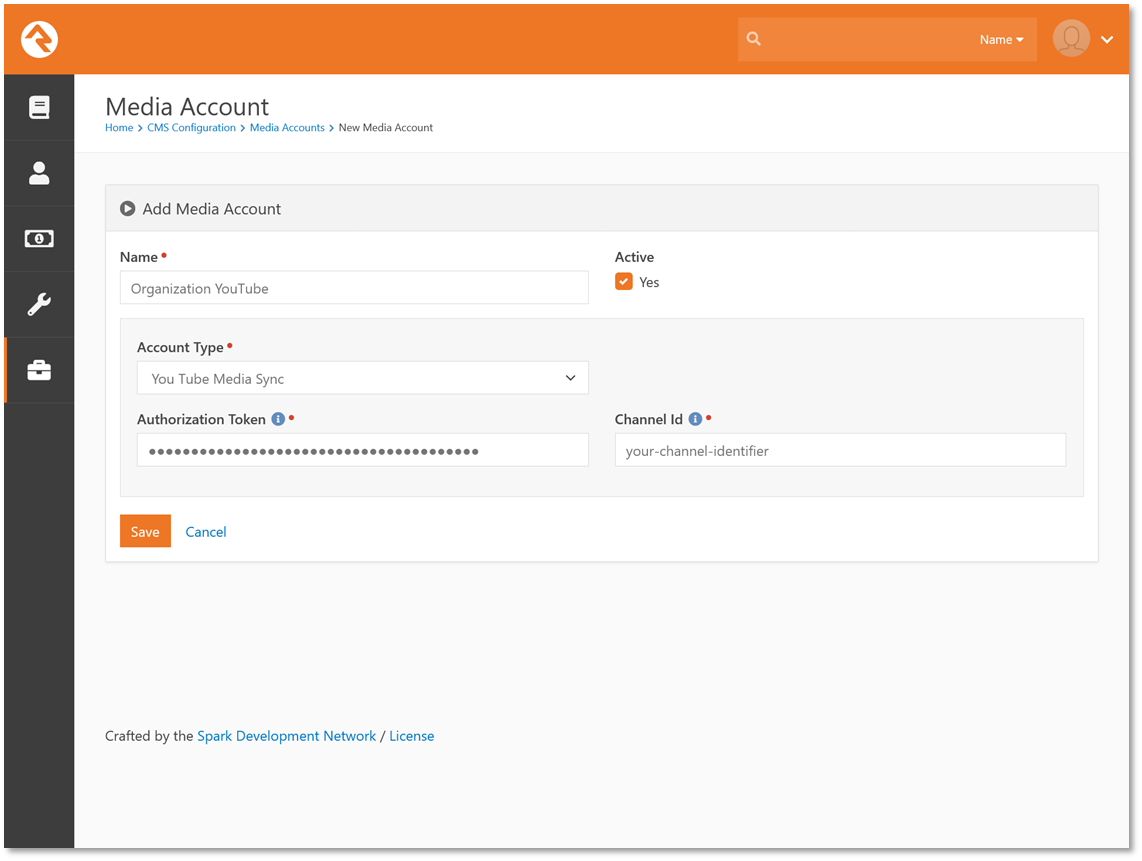
Rockのインスタンスで、「メディアアカウント」
ページにアクセスし、YouTubeと同期させる新しいアカウントを追加する必要があります。「アカウント
タイプ」を「YouTube Media Sync」に設定し、事前に取得しておいたAPIキーを
「認証トークン」フィールドに入力してください。また、「チャンネルID」フィールドにそのチャンネル識別子を入力し、
アカウントを保存してください。
ご希望であれば、
アカウント詳細画面の「ダウンロード」ボタンをクリックして、すぐにYouTubeとの同期を開始することもできますし、
Rockジョブが実行されて自動的に同期が行われるのを待つこともできます。