概要
Vimeo用のMedia Syncプラグインは、
VimeoからRockインスタンスへの一方向の同期機能を提供します。この処理は、Vimeoのフォルダだけでなく、
Vimeoの動画にも適用されます。したがって、Vimeoで作成したフォルダはすべて、
Rockにも作成または更新されます。動画についても同様です。Vimeoに動画をアップロードすると、
Rockにも自動的に作成されます。
Vimeoでは、動画を
フォルダにまとめるか、フォルダに入れないかのどちらかを選択できます。しかし、Rockではすべてのメディアアイテムを
フォルダに入れることが必須となっています。そのため、Vimeo上の動画のうちフォルダに入っていないものがあれば、
それらは「Library」という名前のRockフォルダに配置されます。 この
フォルダは必要に応じて名前を変更できますが、削除しても次回の
同期時に再作成されます。そのため、Vimeoの動画をフォルダごとに整理しておくことをお勧めします。
また、RockではVimeoの
ネストされたフォルダの階層構造は表示されません。代わりに、フォルダ構造は平坦化されます。Rockでの
表示に合わせて、ネストのないフォルダを使用することをお勧めします。
設定
このプラグインがあなたのVimeoアカウントにアクセスできるようにするには、
Vimeo側でいくつかの設定を行う必要があります。まず、メディアファイルにアクセスするには、Proアカウント以上が必要です。
次に、プラグインが使用する認証トークンを設定する必要があります。
Vimeoの設定
認証トークンを生成するには、https://developer.vimeo.com/appsにアクセスし、
「アプリを作成」ボタンをクリックする必要があります。その後、アプリ名
とアプリの説明を入力してから、「アプリを作成」をクリックしてください。
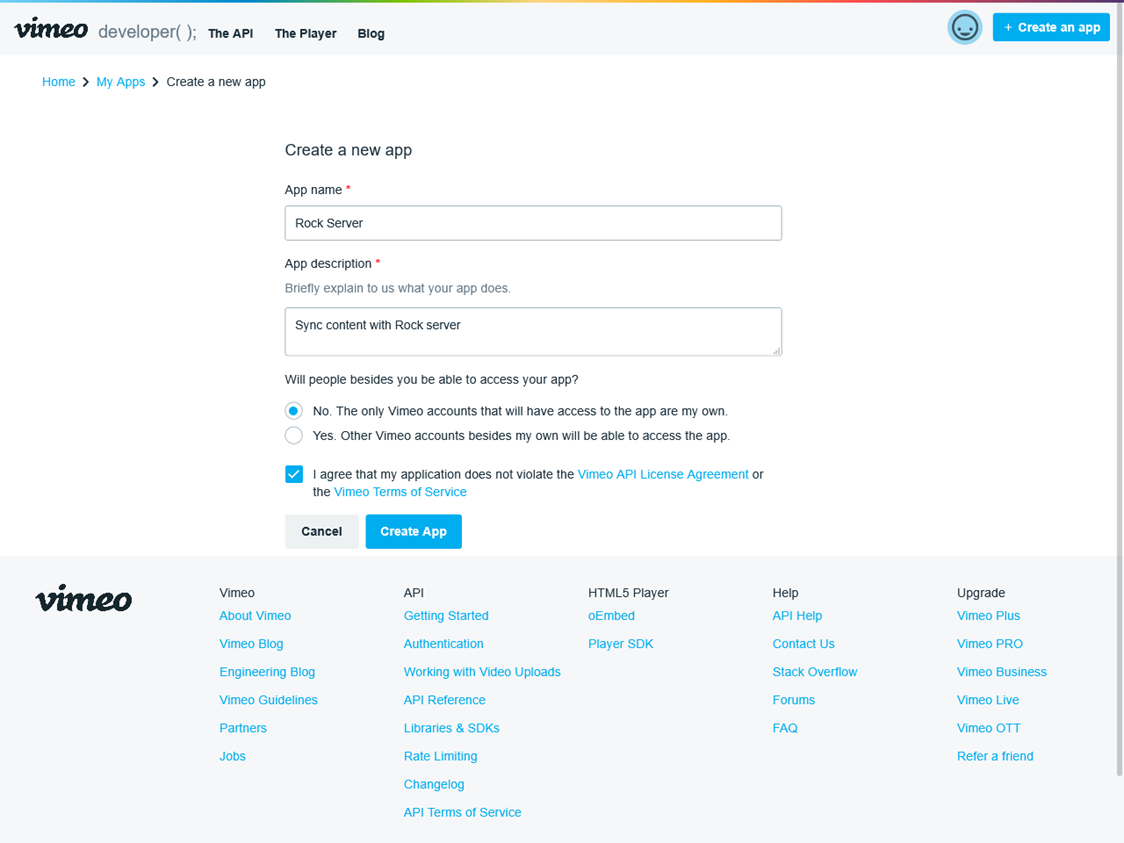
アプリの作成が完了したら、Rockがアカウントにアクセスする際に使用する
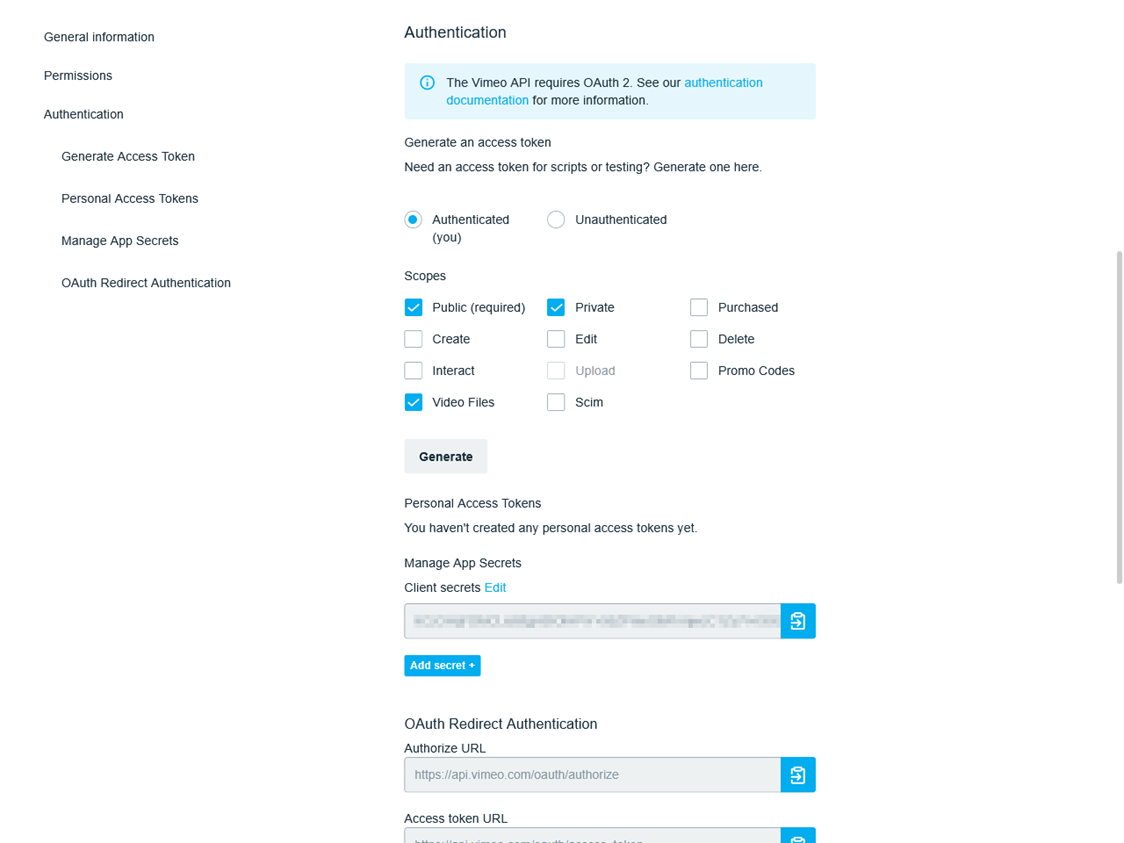
パーソナルアクセストークンを作成する必要があります。「認証」セクションまで
スクロールし、「認証済み(あなた)」のラジオボタンを選択してください。「スコープ」では、
「Public」、「Private」、「Video Files」が選択されていることを確認してください。その後、
「生成」ボタンをクリックします。 ページが更新されると、「Personal Access Tokens」の下に新しいトークンが表示されます。
トークンの文字列をコピーし、将来必要になった際に再び確認できる場所に保存しておいてください。
このトークンは二度と表示されないため、
忘れてしまった場合は、古いトークンを削除して新しいトークンを生成する必要があります。
このプラグインは、トークンを生成したVimeoユーザーが所有する動画とフォルダのみを同期します。チームプラン(Advanced/Standard/Plus)では、他のチームメンバーがアップロードした動画は同期されず、別のチームメンバーが所有するフォルダ内にある動画も同期対象から除外されます。チーム内で複数の人がVimeoに動画をアップロードする場合は、アカウント所有者のアカウントからトークンを生成してください。
注記
Vimeoの現在のプライバシー設定により、動画を同期させるには、その動画が「公開」に設定されていることを確認する必要があります。動画を公開したくない場合は、「Vimeoから非表示」に設定してください。
Rockの設定
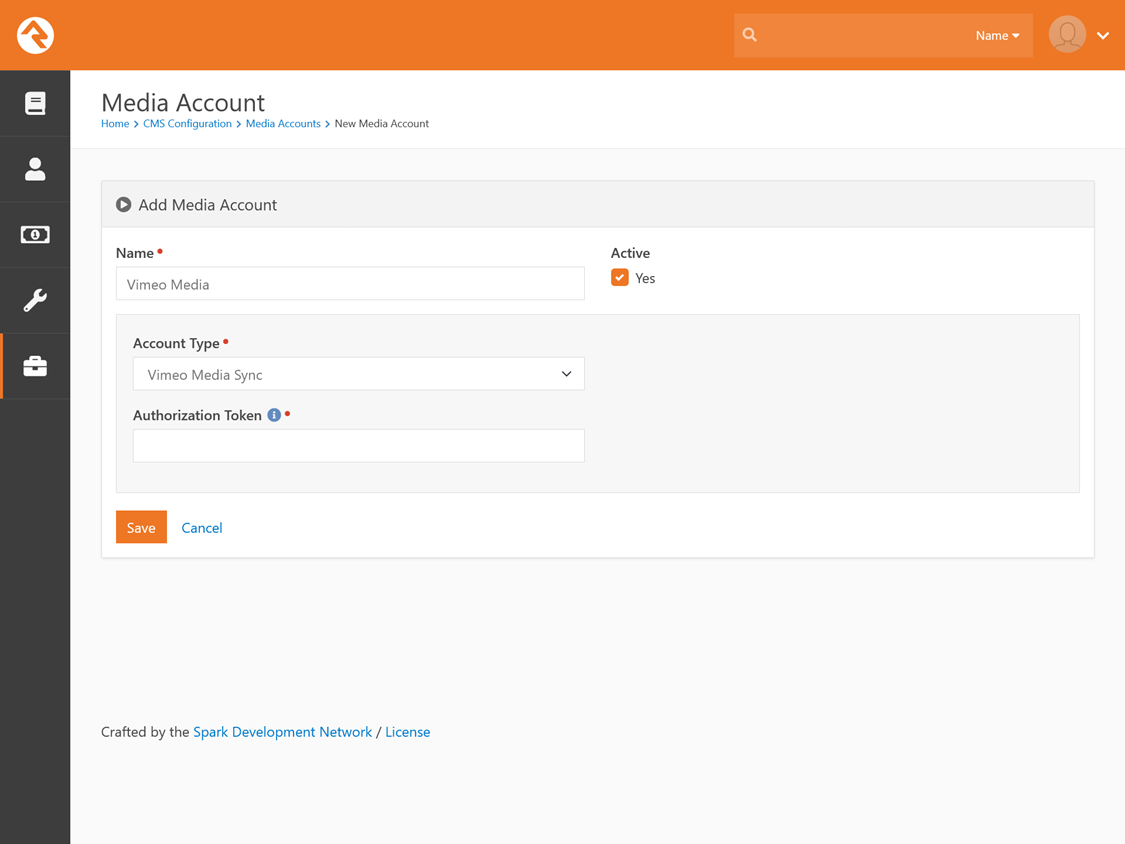
Rockのインスタンスで、「メディアアカウント」
ページにアクセスし、Vimeoと同期させる新しいアカウントを追加する必要があります。「アカウントタイプ」
を「Vimeo Media Sync」に設定し、先ほど作成したトークンを
「認証トークン」フィールドに入力して、アカウントを保存してください。
ご希望であれば、
アカウント詳細画面の「ダウンロード」ボタンをクリックして、すぐにVimeoへの同期を開始することもできますし、
Rockジョブが実行されて自動的に同期が行われるのを待つこともできます。