概要
「Storage Mover」プラグインを使用すると、あるストレージプロバイダーにアップロードされたファイルを新しい場所に移動させることができます。たとえば、データベースに保存されているユーザーのプロフィール画像を、Amazon S3、Azure Blob Storage、Cloudinary などのクラウドストレージサービスに移動させることができます。
注記
ファイルを移動する前に、Rock に保存先ストレージプロバイダをインストールして設定する必要があります。プロバイダによっては Rock に組み込まれているものもあれば、別途プラグインが必要な場合もあります。
始める前に
Storage Mover は、「ファイルタイプ」で設定されたストレージプロバイダーを宛先として使用します。ファイルを移動する前に、そのプロバイダーが設定済みで、有効になっており、Rock サーバーから接続できることを確認してください。ストレージアカウントおよびアクセス認証情報の作成方法については、ご利用のクラウドプロバイダーのドキュメントを参照してください。
クラウドストレージのセキュリティ確保
ストレージアカウントを一般公開する必要はありません。Rockは独自の認証情報を使用してファイルを取得し、ユーザーに提供するため、匿名アクセスを無効にし、Rockサーバーへのネットワークアクセスを制限することができます。
注記
プライベートストレージアカウントに保存されているファイルタイプについては、「閲覧セキュリティが必要」を「はい」に設定してください。「いいえ」に設定されている場合、Rockはクラウドストレージ内のファイルに直接リンクを張りますが、公開アクセスがブロックされていると、それらのリンクは機能しなくなります。
一部のファイル(Webサイトの画像など)をURL経由で一般に公開する必要がある場合は、それらのファイルタイプを、一般ユーザーによる読み取りアクセスが許可されている別のコンテナまたはストレージアカウントに保存してください。
Rockが、ストレージと同じクラウドプロバイダーの同じリージョンでホストされている場合、IPベースのファイアウォールルールが適用されない可能性があります。その場合は、プロバイダーが提供する仮想ネットワークまたはプライベートエンドポイントのオプションをご利用ください。
注記
Rockはストレージアカウント名とアクセスキーを使用して接続するため、ストレージアカウントではキーベースのアクセスが有効な状態を維持する必要があります。
設定
注記
万が一、想定通りに動作しない場合に備えて、このプラグインを使用する前に、データベースとファイルシステムのバックアップをとっておいてください。
まず、移動したいファイルタイプを、新しいストレージプロバイダーを使用するように設定します。Storage Mover は、ファイルタイプの現在の設定を宛先として使用するため、今後作成されるファイルにも同じ設定が適用されます。この時点で、ファイルタイプの「ビューセキュリティが必要」設定も確認してください(「クラウドストレージのセキュリティ確保」を参照)。
ファイルタイプのストレージプロバイダーはいつでも変更される可能性があることにご留意ください。新しいファイルには新しい設定が適用されます。既存のファイルについては、アップロード時の設定のまま取得されます。Storage Moverは、これらの既存のファイルを新しい場所へ移動させるだけです。
ファイルタイプの設定が更新されたら、プラグインのインストール時にRockの管理画面に追加された「Storage Mover」ページを開いてください。
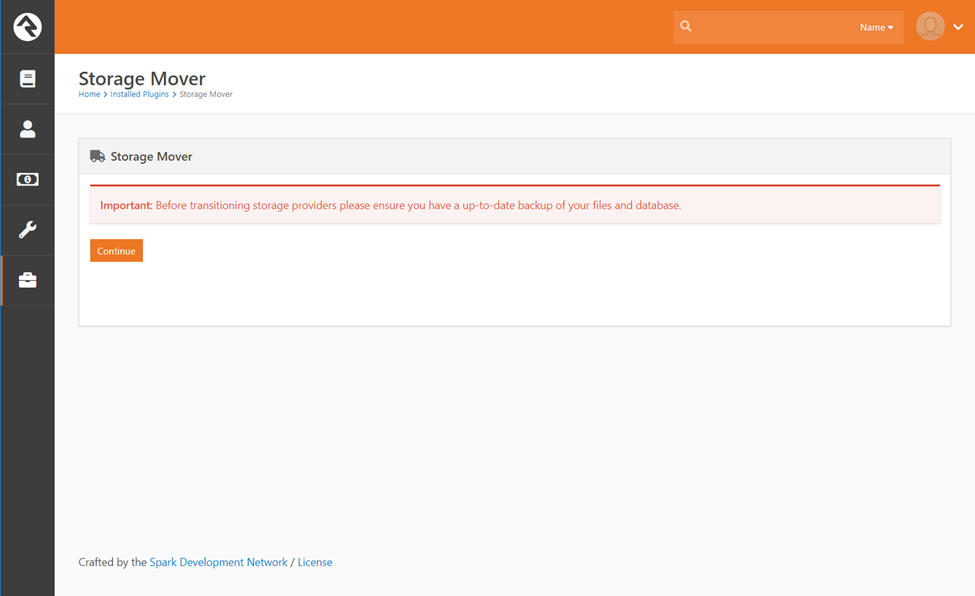
最初の画面では、バックアップを行うよう促されます。データベースとWebサーバーのファイルシステムのバックアップが完了したら、「続行」をクリックしてください。
次の画面では、移動したいファイルの種類を選択できます。この画面には、事前に設定済みの各ストレージプロバイダーに含まれるファイル数と、それらの合計ファイルサイズが表示されます。ソースとなるストレージプロバイダー(現在ファイルが保存されている場所)を選択してください。移動先は、そのファイルの種類に対して現在設定されているストレージプロバイダーとなります。
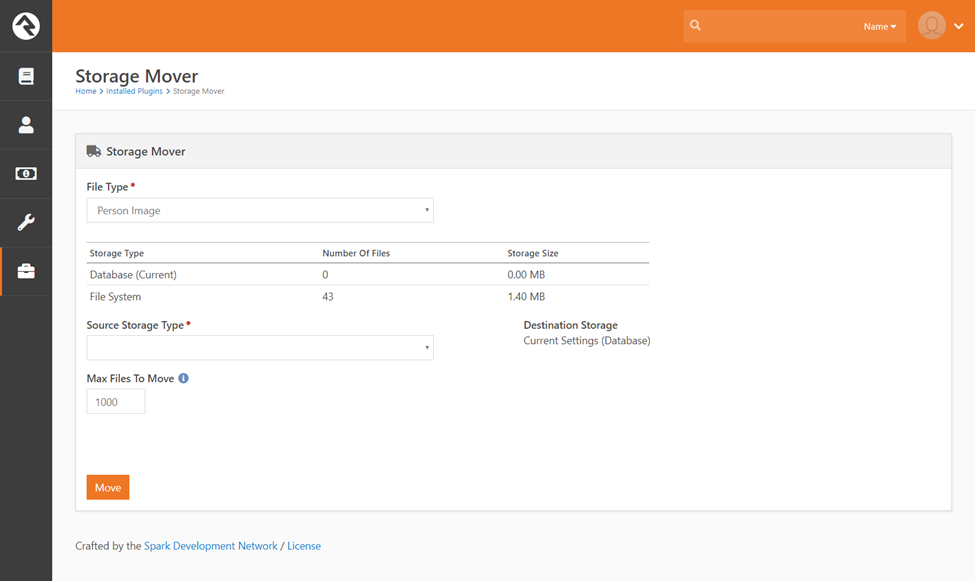
また、一度に移動するファイルの数を制限することもできます。これには2つの利点があります:
- テスト:1を入力して、1つのファイルを移動してください。新しい場所にあるファイルへのリンクが表示されるので、正常に動作するか確認できます。
- 大量のファイル移動:ファイルをクラウドストレージに移動するには、ファイルのサイズや接続速度によっては時間がかかる場合があります。目安として、1ファイルあたり約1秒かかると考えてください。数千ファイルある場合は、まとめて移動するようにしてください。
移動オプションを設定したら、「移動」をクリックしてください。
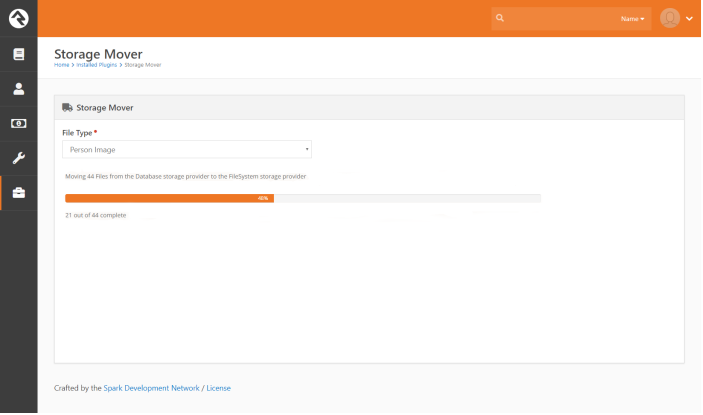
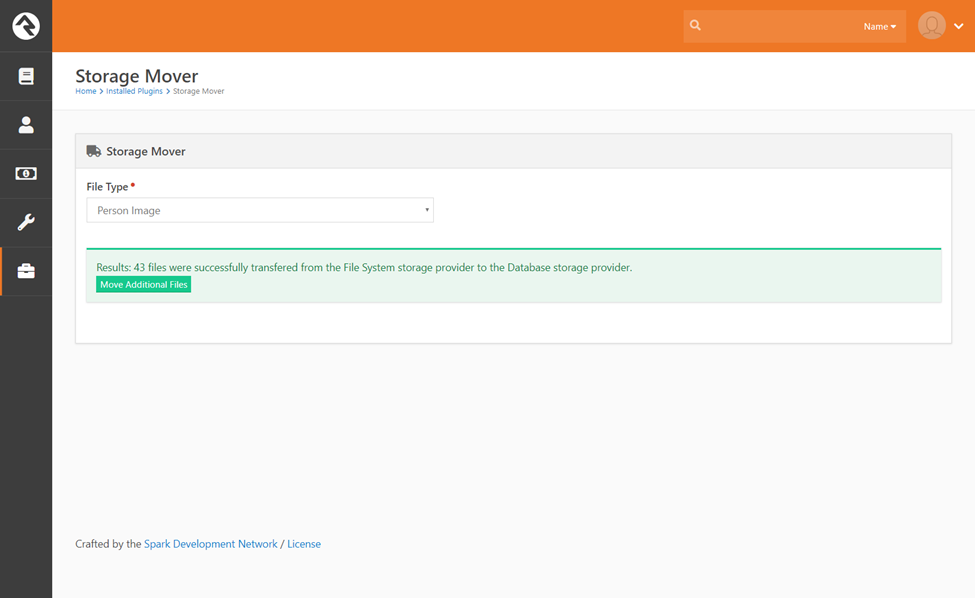
すべてのファイルの移動が完了すると、結果画面が表示されます。ページを更新して、次の移動を開始してください。