概要
TriumphのOutlookプラグインを使えば、Rockの機能を
受信トレイにまで拡張できます。このプラグインを使えば、
送信者が送ってきたメールの横に、その送信者に関する情報を表示できます。なお、このプラグインは
Outlook用であることにご留意ください。必ずしもMicrosoft 365やExchangeに限定されるわけではありません。Outlookが
対応している受信トレイであれば、どれでも動作するはずです。
以下に、留意すべき点をいくつか挙げます:
- このアドインは、Windows、Mac、およびOutlook.comのWebサイト上で動作します。現時点では、モバイルアプリでは動作しません。今後のバージョンでの対応を検討中です。このプラグインへの関心の高さが、今後の開発のペースを左右することになります。
- ダークモードは利用できません。これはOutlook連携における技術的な制約によるものです。この問題を回避する方法を検討していますが、さらに時間がかかります。これもまた、このプラグインに対するコミュニティの関心(資金面を含む)次第となる課題です。
警告
ライセンスポリシー
弊社では、ライセンス関連のコード開発よりも、ミニストリー機能の開発に時間を割くことを優先しています。
現在、有効なライセンスの確認機能は実装されていません。本プラグインのご利用は、
自己申告制となっています。サブスクリプションを解約された場合は、Outlookクライアントから本アドインを削除するか、Rockセキュリティを更新して動作を停止させる必要があります。
プラグインの設定
プラグインをチームに展開する前に、
Rockインスタンスでそのプラグインの設定を行う必要があります。アドインの
設定画面は「管理ツール > インストール済みプラグイン > Outlook
アドイン”。”
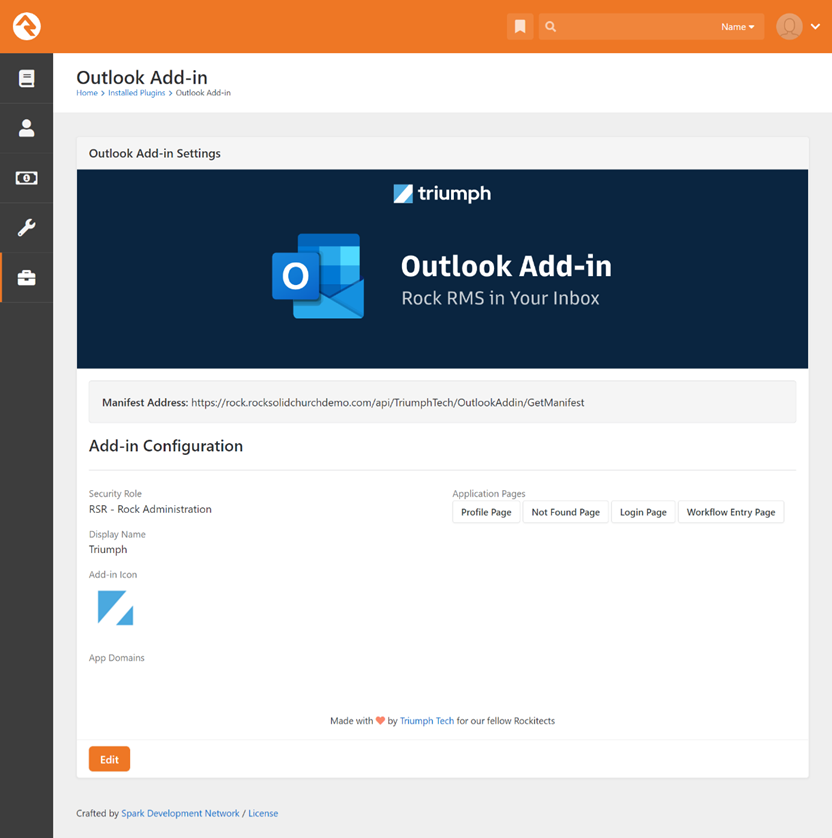
以下に、さまざまな設定オプションに関する説明を記載します。
- マニフェストのアドレス:この情報は、アドインをOutlook
クライアントに展開する際に必要になります。具体的な手順については、以下をご覧ください。
- セキュリティロール:この設定により、Rockのセキュリティロールへの所属状況に基づいて、プラグインにアクセスできるユーザーを制限できます。後述するように、Microsoft 365でもこれを管理できますが、Rock内でも追加のセキュリティ設定を提供したいと考えました。
- アドインのアイコン:次の設定では、アドインに使用するアイコンを指定します。デフォルトでは「岩」のアイコンが設定されていますが、必要に応じて変更することもできます。
Outlookはこの設定をキャッシュするため、アドインを配布する前に、
このアイコンを更新しておくことをお勧めします。
- アプリドメイン: (この設定は、アドインを自分でカスタマイズする予定がない限り、無視して構いません。)この設定により、どのドメインをアドインの一部として扱うかが決まります。内部アプリケーションのルートドメインは自動的に追加されます。このリストにあるドメインのURLは、アドインのタスクペインウィンドウ内で開かれます。このリストにないドメインのURLは、新しいブラウザウィンドウで開かれます。ドメインを追加する際は、以下のルールに従ってください:
- プロトコル(https://)を含める
- 末尾にスラッシュを付けないでください。
- アプリケーションページ:このアドインが使用する Rock のページへのリンクを用意しました。これにより、ページをカスタマイズして機能を拡張することができます。詳細については、以下の「アドインのカスタマイズ」セクションをご覧ください。
注記
外部認証プロバイダー外部認証プロバイダーを使用する場合は、そのドメインをこのリストに追加する必要があります。たとえば、Microsoft 365/Azure AD を使用する場合は、「https://login.microsoftonline.com」をこのリストに追加する必要があります。
警告
ページのセキュリティ[プロフィールページ] および [ワークフロー入力ページ] のセキュリティ設定が、アプリケーションを利用する各ユーザーに合わせて適切に調整されていることを確認する必要があります。
サイト設定
Outlook.com
(Web版)でOutlookアドインを動作させるには、
以下の手順も実行する必要があります:
- 「」の下にあるInternal Rock RMSサイトを編集します。
管理ツール > ウェブサイト”。” - 「内部アプリルート」がドメインリストに含まれていることを確認してください。
- 「許可されたフレームドメイン」を更新し、内部アプリのルート、および「outlook.office.com」と「outlook.office365.com」を含めるようにしてください。
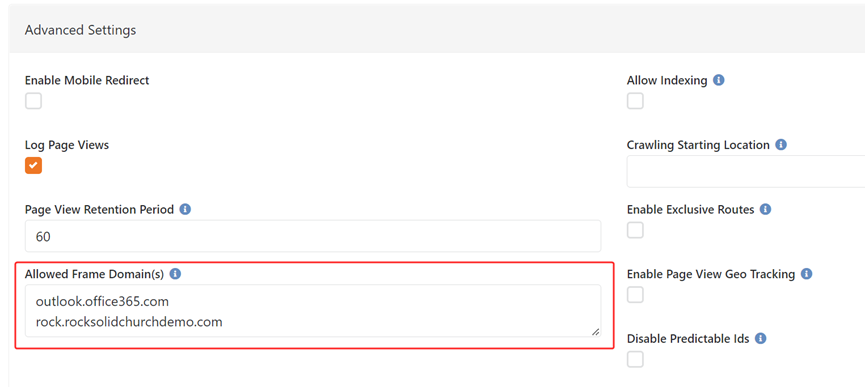
また、「同一サイトのクッキー設定」というグローバル
属性を「なし」に設定する必要があります。
プラグインの導入
このプラグインは、2つの方法のいずれかで導入できます。それぞれの方法について
以下で説明します。
1人での設置
このアドインを自分で試してみたい場合や、
Microsoft 365 組織のメンバーでない場合は、
個人でアドインをインストールする必要があります。インストールするには、Outlook を開き、
以下の手順に従ってください:
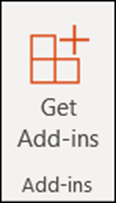
- Outlookのリボンにある「アドインを取得」ボタンをクリックします。
2. これにより、「アドインの設定」画面が表示されます。「マイアドイン」を選択し、次に「カスタムアドインを追加」を選択します。
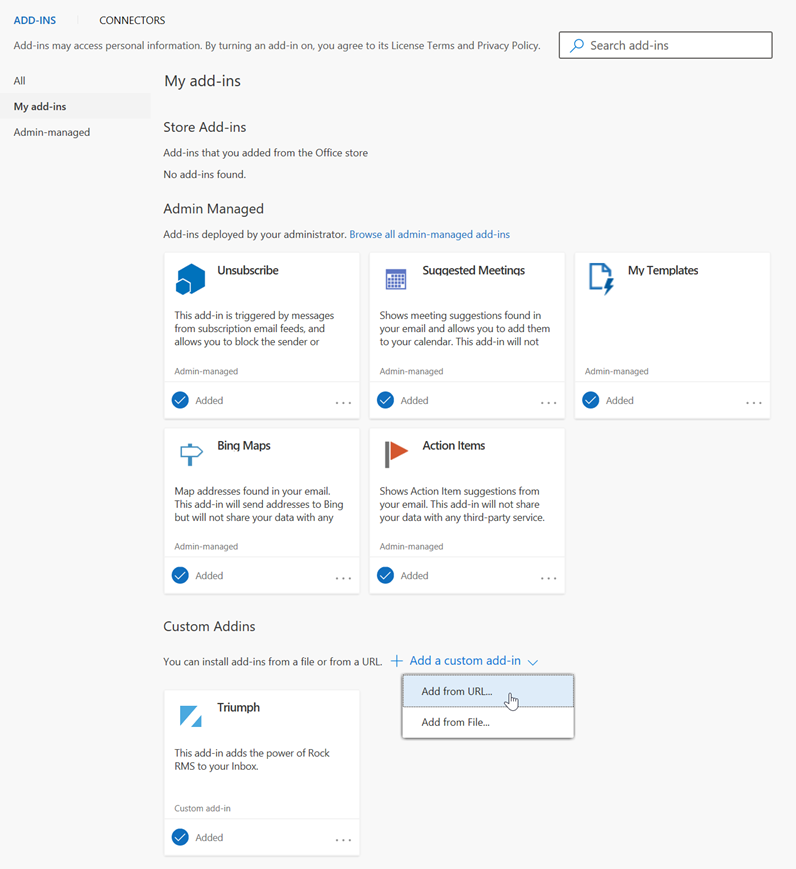
3. 「URLから追加」を選択し、Rockのプラグイン設定ページにあるマニフェストURLを貼り付けます。「OK」を選択すると、アドインの設定が完了し、これで設定は終了です。
Microsoft 365 の管理による展開
Microsoft 365 環境でご利用の場合、
アドインの展開は極めて簡単です。以下の手順に従って、Outlook
アドインをチームに展開してください。
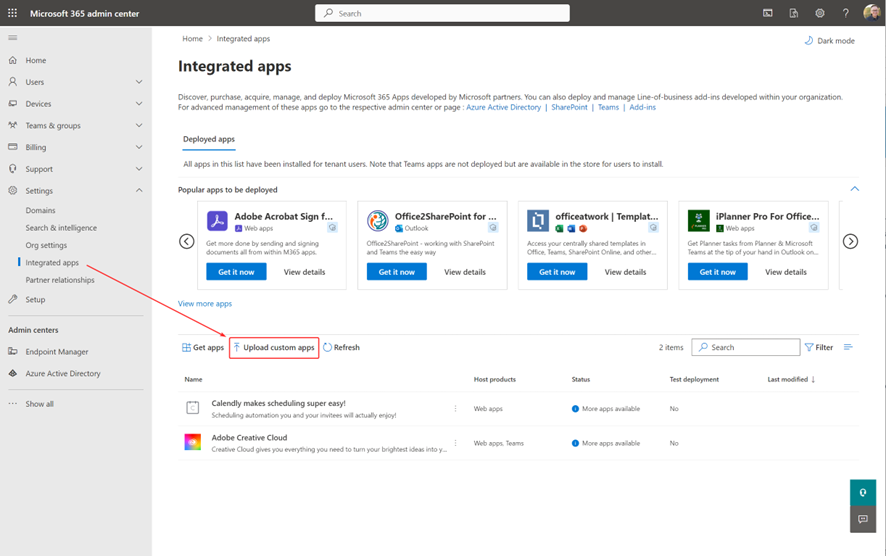
- https://admin.microsoft.com で Microsoft 365 管理ポータルを開きます。
- 「設定」>「連携アプリ」へ進んでください。
- 「カスタムアプリをアップロード」というリンクをクリックしてください
4. 「マニフェストファイルへのリンクを指定」を選択し、マニフェストのURLを貼り付け、次に「検証」をクリックし、最後に「次へ」をクリックします。このリンクは、Rock内のプラグイン設定で確認できます。
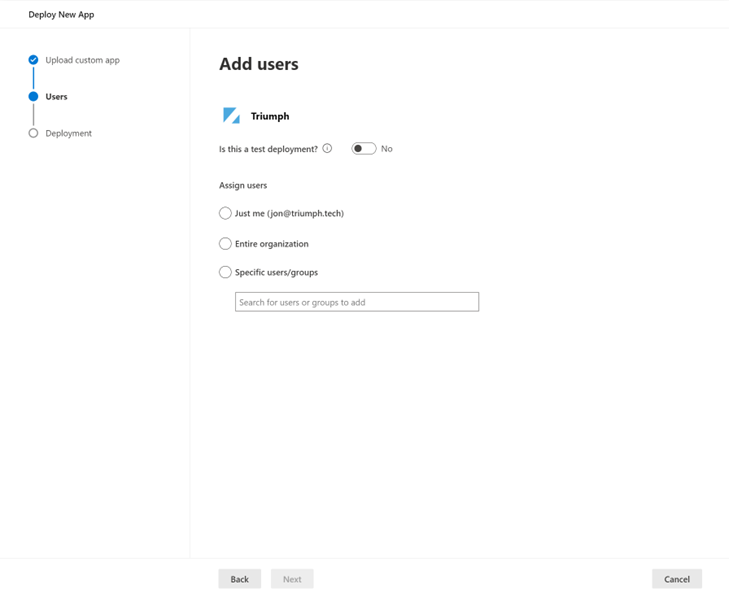
5. その後、アドインをどのユーザーに展開するかを選択できるようになります。
6. 最後に、
アドインが、選択したユーザーに展開されます。
アドインの使用方法
アドインをデプロイすると、Outlookのリボンに、
アドインのアイコンと「プロフィールを表示」というラベルが付いた新しいボタンが表示されます。この
ボタンは、メールが選択され、メッセージが
閲覧ウィンドウに表示されている場合にのみ有効になります。このボタンをクリックすると、タスクペインが開き、そのメールの宛先に一致するRockの
レコードが表示されます。
デフォルトでは、メールを切り替えるとタスクペインが閉じます。
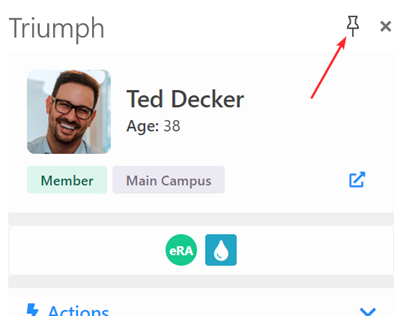
タスクペインを開いたままにしたい場合は、右上の
ピンアイコンをクリックしてタスクペインを固定してください。
以下は、住所が
ロックにある差出人のプロフィールの例です。
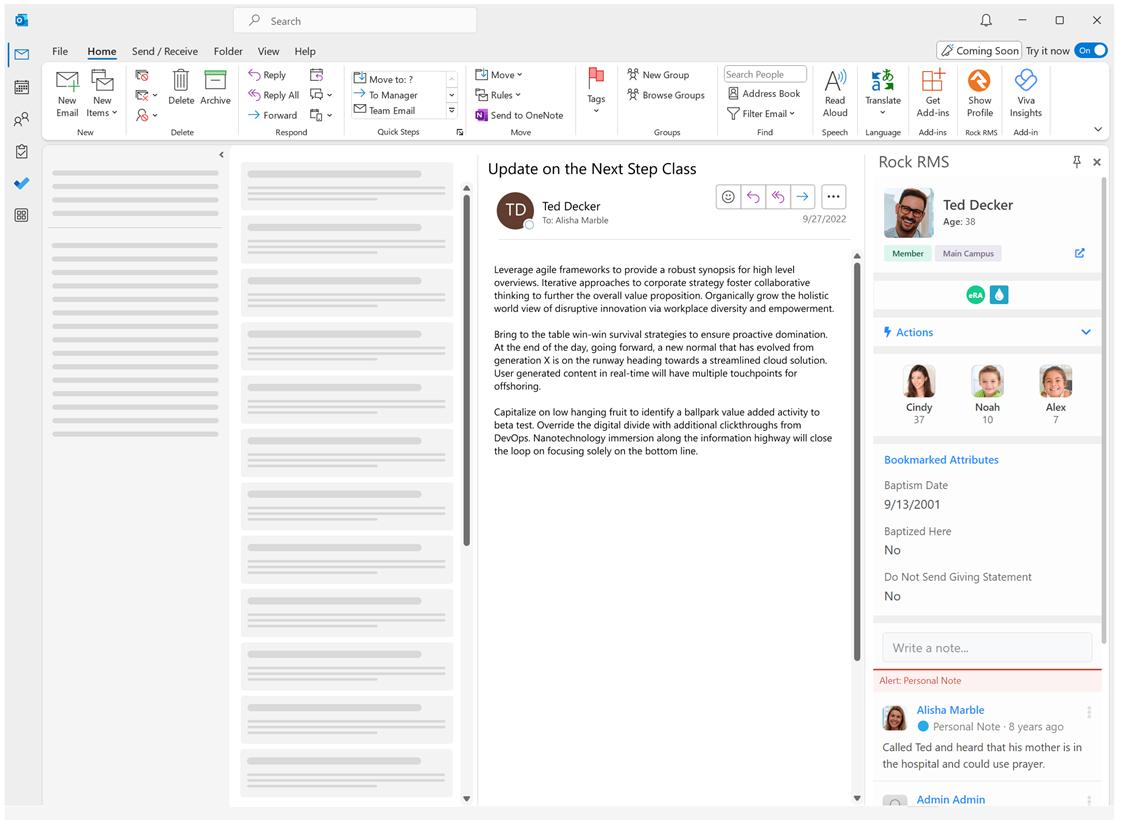
Rock統合の各セクションを見て、
どのようなことが可能か確認してみましょう。
プロフィール欄
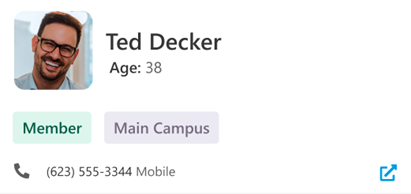
このセクションでは、その人物に関する基本情報を掲載しています。
- 電話番号があれば、メールのやり取りを、より親密な電話での会話へとスムーズに移行させることができます。
- 矢印アイコンをクリックすると、新しいウィンドウにRockのプロフィールがすべて表示されます。
バッジ

このセクションでは、一部のバッジのみが表示されています。すでに作成済みのバッジを表示するようにカスタマイズすることができます。このブロックをカスタマイズする際は、バッジはブロックの下部バーにのみ表示される点に注意してください。
アクション
![[アクション] セクションでは、Outlook から直接ワークフローを起動できます。これらのワークフローはタスク ペイン内で実行され、Outlook 内で直接フォームへの入力を行うことも可能です。ここに表示されるワークフローの種類は、ブロック設定に基づいており、セキュリティ設定も反映されます。](/GetImage.ashx?Id=5398)
[アクション] セクションでは、Outlook から直接ワークフローを起動できます。これらのワークフローはタスク ペイン内で実行され、Outlook 内で直接フォームへの入力を行うことも可能です。ここに表示されるワークフローの種類は、ブロック設定に基づいており、セキュリティ設定も反映されます。
第一家族
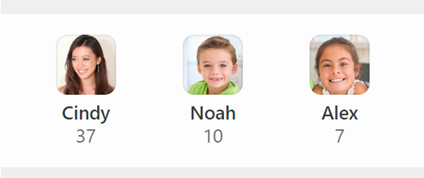
このセクションでは、その人物の核家族に属する人々が表示されます。
ブックマークされた属性
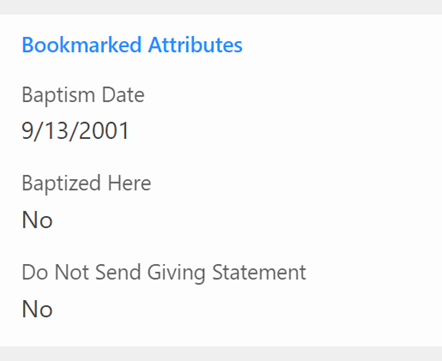
「ブックマークされた属性」セクションでは、属性のほんの一部を表示することができます。表示される属性は、アドインを使用してユーザーごとにカスタマイズ可能です。設定された属性はOutlookアドイン固有のものであるため、ユーザーはOutlook内でのタスクのニーズに合わせてそれらをカスタマイズすることができます。
注記
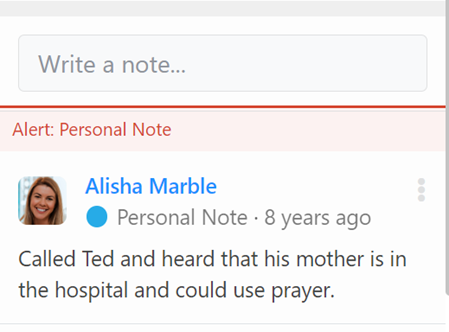
最後のセクションはメモ用です。ここには送信者向けのメモが表示されます。また、Outlookから直接新しいメモを追加することもできます。
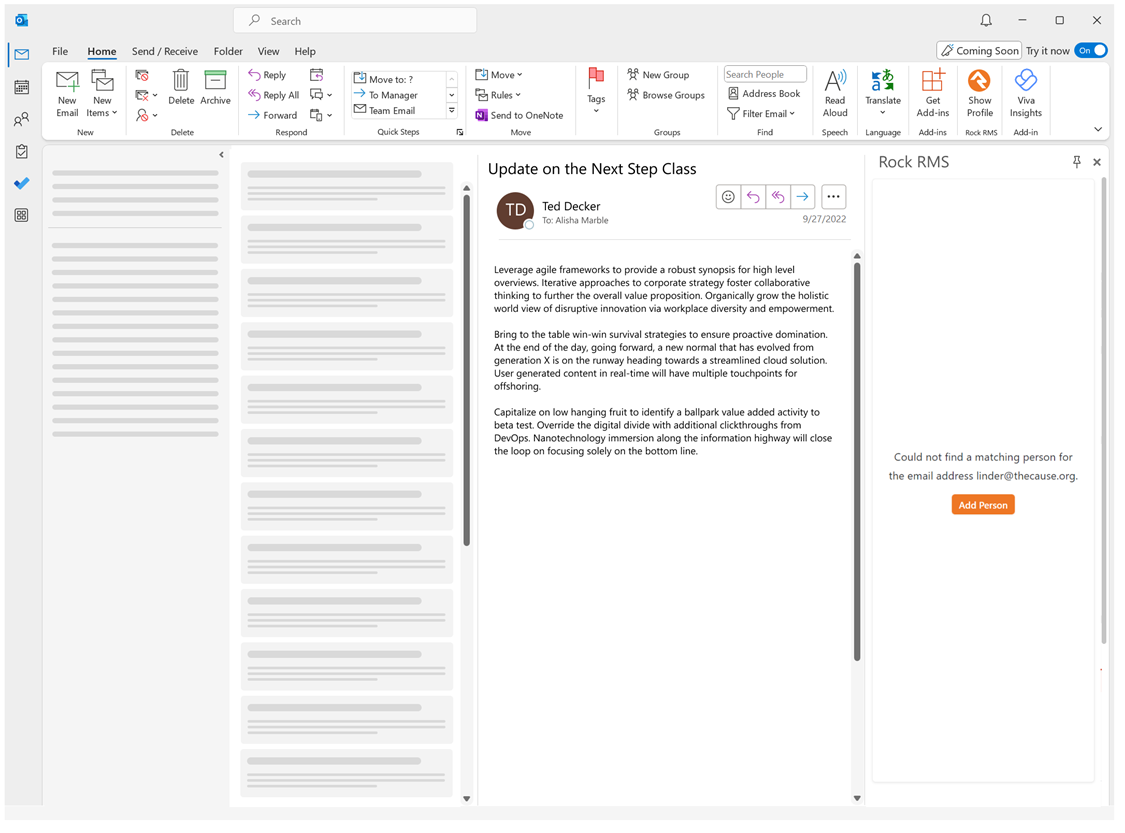
Rockに送信者のメールアドレスと一致するレコードがない場合、Rockに新しいレコードを追加できるボタンが表示されます。
アドインのカスタマイズ
私たちは、チームに
大きな力をもたらす体験をお届けできるよう、懸命に取り組んできました。しかし、Rockのあらゆる機能と同様に、これをカスタマイズして
さらに高いレベルへと引き上げることができます。
Outlook アドインに表示されるページは、単に Outlook の環境に合わせて
スタイルが調整された Rock
ページに過ぎません。これらのページは、
必要に応じて自由に追加・編集することができます。
重要なヒント
- プラグインがバージョン2.0に到達するまでは、ブロック設定のカスタマイズは控えていただくことをお勧めします。これは、今後新しい機能が追加される予定であるためです。これらの変更に伴い、既存のブロック内のLavaを更新する必要が生じる可能性があり、その場合、ユーザーのカスタマイズ内容が上書きされてしまう恐れがあります。
- どうしてもLavaを変更する必要がある場合は、当社が提供しているプロファイルページを複製し、そのページ上で変更を行うことをお勧めします。そうすることで、お客様のカスタマイズ内容を上書きすることなく、当社側のページを更新することができます。その後、当社がどのような変更を加えたかを確認し、お客様のカスタムページにも同様の変更を適用してください。繰り返しになりますが、可能な限り、当面の間はLavaのテンプレートを変更しないようお願いいたします。
技術ノート
以下は、このプラグインの使用に関する技術的な注意事項です。
高度な設定変更を行う場合を除き、これらの詳細情報は必要ないはずです。
Outlook.com
Outlook Web Edition を使用する際には、
いくつか注意すべき点があります。
- Safari:Safariでは、ログイン手続きを完了するために、クロスサイト追跡の防止機能を無効にする必要があります。手順については、以下のリンクをご覧ください:https://support.apple.com/guide/safari/prevent-cross-site-tracking-sfri40732/mac
キャッシュ
Outlook アドインは、処理速度を向上させるためにキャッシュに大きく依存しています。これは良いことですが、開発時には煩わしく感じることもあります。以下に、キャッシュに関する問題を回避するためのヒントをいくつか紹介します。開発中に加えた変更が反映されていない場合は、以下の手順に従ってキャッシュをクリアしてみてください:
- Windows - クライアントマシン上の次のフォルダの内容を削除してください 。%LOCALAPPDATA%\Microsoft\Office\16.0\Wef\
- Mac - こちらのウェブページ(https://learn.microsoft.com/en-us/office/dev/add-ins/testing/clear-cache#clear-the-cache-manually)に記載されている手順に従ってください 。