概要
待ち時間を短縮し、来場者に「WOW」な感動を与える、モバイル対応のチェックインやイベント
体験の提供を始めたいとお考えですか? それなら、Triumph社の「Ministry
Pass」サービスがまさにぴったりです。Ministry Passは、
Rockの機能を最大限に活用し、それをモバイルパスに応用しています。パス上に
あらゆるデータを掲載できるだけでなく、Lavaなどの
テクノロジーを活用して、これらのパスをパーソナライズすることも可能です。
Triumphの他の多くのプラグインとは異なり、「Ministry Pass」には
月額サービスプランへの加入が必要です。これには2つの理由があります:
顧客体験に関する処理はすべてお客様のRock
サーバー上で行われますが、パスはTriumphサーバー上で生成・署名されます。これは、
ホスティング要件の複雑さを軽減し、動的に更新可能なパスといった将来の機能を
実現するためです。すでにモバイルデバイスに展開済みのパスを更新するには、
モバイルデバイスだけでなく、Appleとの通信も必要となります。
これらの通信をTriumphサーバーに一元化することで、ソリューションが
簡素化され、更新の信頼性も向上します。月額サービスプランは、
このインフラストラクチャの費用を賄うのに役立ちます。
Ministry Passサービスは、開発において
多大な投資を要するものです。とはいえ、これはまだ始まりに過ぎません。今後、
さらにいくつかの機能を追加していきたいと考えています。月額制のサービスプランを設けることで、
こうした継続的な開発の資金を確保することができます。
Ministry Passサービスでは現在、Apple Walletの
パスを提供しています。Appleはモバイルパスの開発をいち早く手掛け、導入状況と機能の両面で
依然として大きなリードを維持しています。Googleも最近(2018年夏)、
パスサービスをリリースしました。Appleのサービスほど充実しているわけではありませんが、
近いうちにGoogleパスのサポートを追加する予定です(これが月額サービスが必要なもう一つの理由です)。とはいえ、
Androidユーザーが取り残されるわけではありません。 Android向けの
無料アプリがあり、Appleのパスを完全にサポートしています。このアプリの詳細については、
以下の「パスの配布」
セクションをご覧ください。
警告
ライセンスポリシー 私たちは、ライセンス関連のコードよりも、
ミニストリー機能の開発に時間を割きたいと考えています。現在、有効な
ライセンスの確認機能はありません。このプラグインの使用は、利用者の誠実さに委ねられています。サブスクリプションを
解約した場合は、Outlookクライアントからこのアドインを削除するか、
Rockセキュリティを更新して動作を停止させる必要があります。
注記
パスを作成するためのデジタル証明書をダウンロードするには、Apple
Developerアカウント(非営利団体は無料)を作成する必要があります。
ご安心ください。手順を順を追ってご案内します(所要時間は
わずか数分です)。また、テスト用の証明書もご用意していますので、
すぐに作業を開始できます。
警告
注:Ministry Passを作成する際には、Lavaの実務知識が必要となります。
このガイドでは基本的なレシピをいくつか紹介していますが、
Lavaの基礎知識がある方が作業がスムーズに進みます。以下に掲載しているLavaのサンプルは、テスト済みのものを厳選して掲載しています。実際の運用で使用する前に、必ずPassを徹底的にテストしてください。問題が見つかった場合は、更新できるよう報告をお願いします。
ユースケース
では、パスはどんなことに使えるのでしょうか? 使い道は無限大ですが、
ここではいくつか例を挙げてみましょう:
- お子様のチェックイン– お子様のチェックインにパスを利用するのは、まさにうってつけです。パスを利用することで、チェックインのプロセスを大幅にスピードアップできるだけでなく、シンプルで安心感のある体験を提供できます。関連する場所機能を利用すれば、キャンパス内にいる間、パスの情報がデバイスのホーム画面に確実に表示されるようになります。
- イベント – イベントのチケットとしてパスを配布することで、入場時の体験を洗練されたものにすると同時に、来場者の列の進行をスムーズにする効果があります。チェックイン設定を、特定のグループ(イベント登録時に登録されたグループ)のメンバーのみが入場できるようにすることで、登録済みの人物のみが入場できるよう確実に管理できます。
- サマーキャンプ– キャンプに参加する子供一人ひとりにパスを用意しておくと、キャンプ当日のチェックインをスムーズに行うことができます。また、パスには子供のバス番号やカウンセラーの名前など、必要な情報を記載することも可能です。チェックイン設定でバッグ用のラベルを印刷するようにすれば、荷物が正しいバスに確実に積み込まれるようになります。さらにポイントを稼ぐには、パスタイプを「搭乗券」、移動手段を「バス」に設定することをお忘れなく!
これらはパスの活用例の一部に過ぎません。皆さんが
どんなアイデアを思いつくのか、今からとても楽しみです!
ドロイドはどうなるの?
Ministry Passの初期リリースは
Apple Passを対象としていますが、だからといってAndroidユーザーが取り残されるわけではありません。Wallet Pass(https://walletpasses.io/)は、
Android端末でApple Passを完全にサポートできるようにする無料アプリです。
近いうちにGoogle Pay Passesのサポートを追加できることを願っています。
はじめに
最初のパスをデプロイするには、
2つの手順を完了する必要があります。それぞれの手順について、以下で詳しく説明します。
ステップ1:Ministry Passに登録する
まず、Triumphのウェブサイト(https://triumph.tech/ministrypass#packages)にアクセスし、
いずれかのサービスに登録します。ここでは、教会の規模に応じて
プランを選択し、登録を行い、お支払い方法を設定します。その後、
アカウントをRockサーバーに連携させるために必要な
組織キーを利用できるようになります。
ステップ 2:プラグインをダウンロードする
サービスの設定が完了したら、Rock Shopから無料の
プラグインをインストールする準備が整いました。インストールが完了したら、上記のステップ1で取得した
組織キーを貼り付ける必要があります。これで、パステンプレートを作成し、
作業を開始できるようになります。
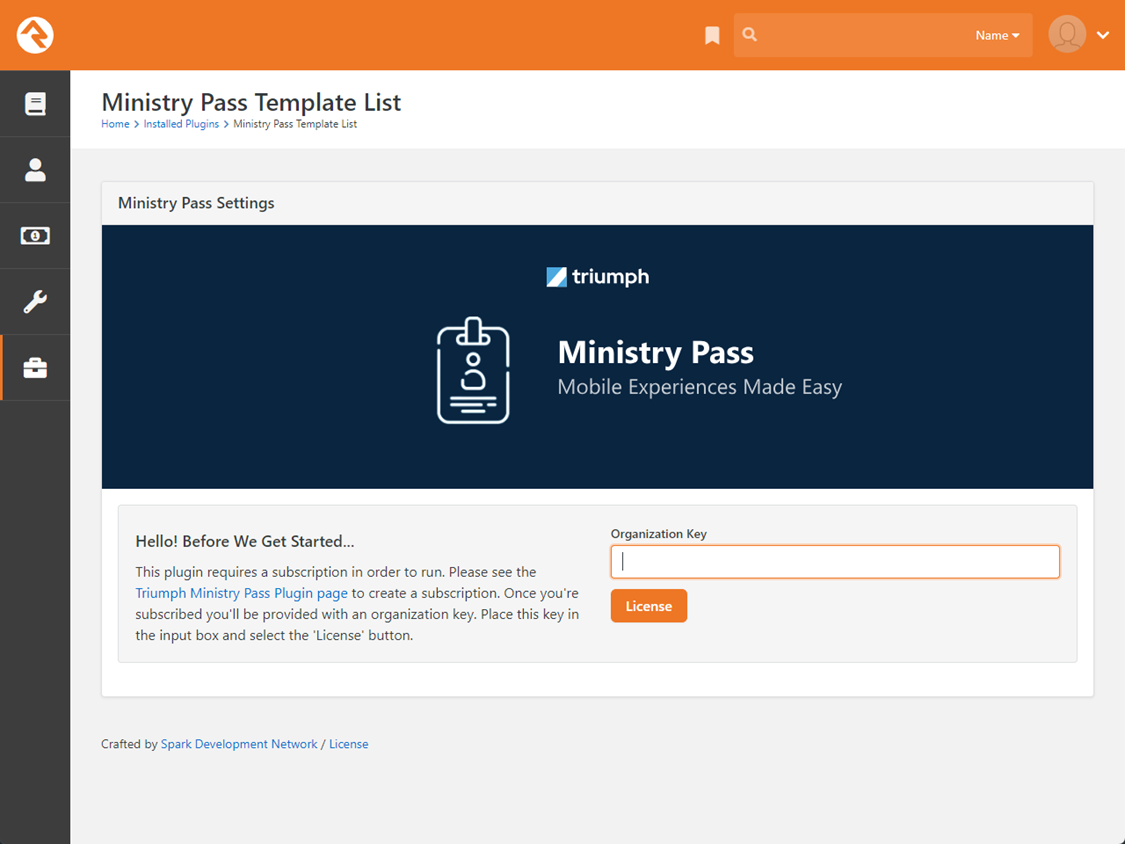
パステンプレート
パスは、ユーザーが作成したテンプレートに基づいて生成されます。これらの
テンプレートによって、パスの外観(色、アイコンなど)や、
パス上に表示される項目が決まります。ユースケースごとに新しいテンプレートを
作成することをお勧めします。たとえば、チェックインに使用するパス用のテンプレートと、
イベントごとに異なるテンプレートを作成します。後ほどお分かりいただけるように、
テンプレートの作成は簡単です。
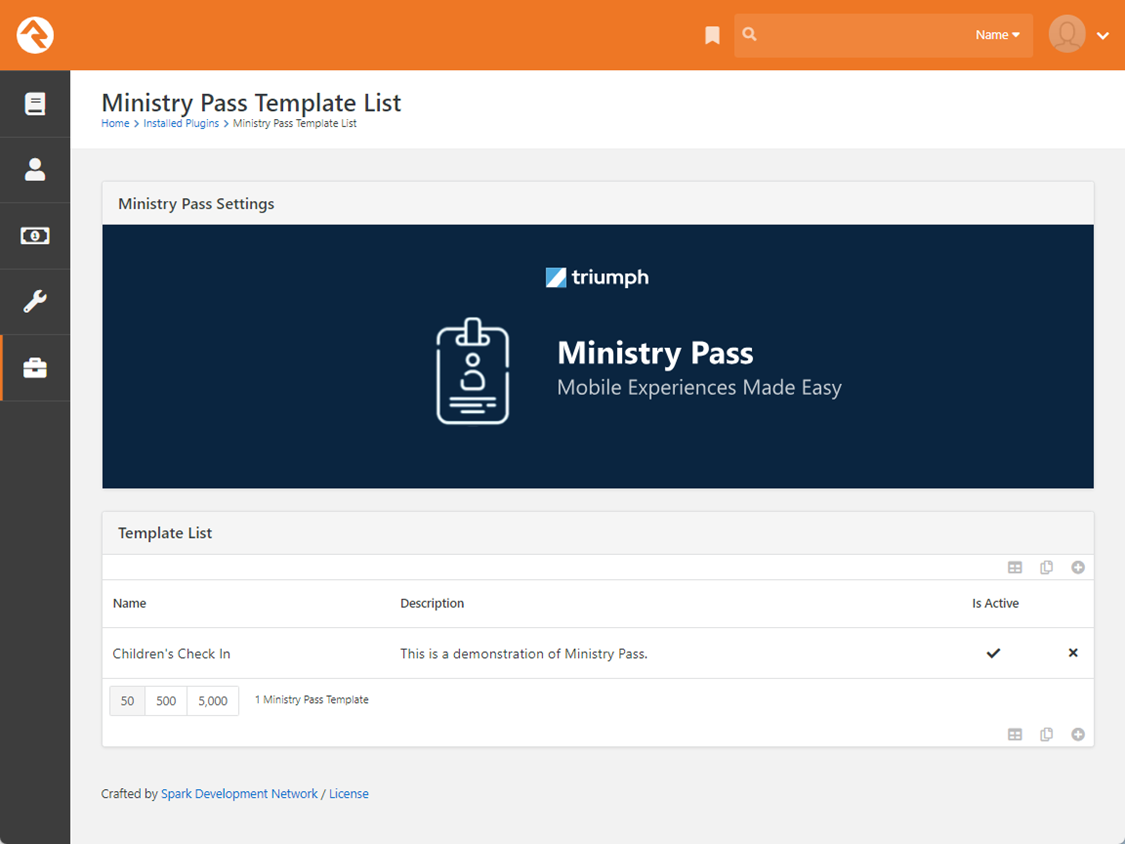
テンプレート一覧
最初の画面には、現在設定されているすべてのテンプレートの
一覧が表示されます。
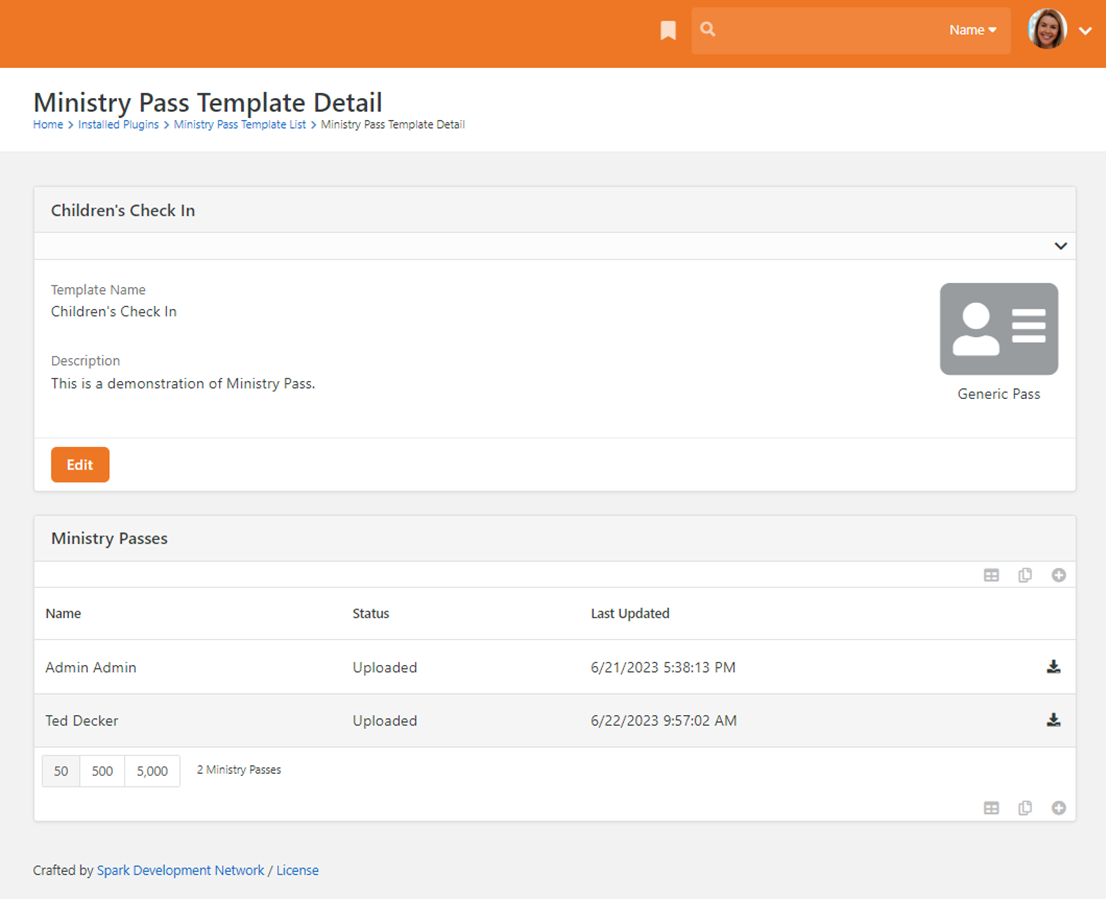
テンプレートの詳細
リストからテンプレートを選択すると、
テンプレートの詳細ページが表示されます。上部では、テンプレートの設定を編集できます。
その下には、そのテンプレートをダウンロードしたユーザーのリストが表示されます。このリストには
手動でユーザーを追加することもできます。テンプレートの横にあるダウンロードアイコンを
クリックすると、パスを確認できます。これはテストに最適です。パスを
モバイル端末にメールで送信する(またはモバイル端末でダウンロードリンクを
クリックする)だけで、パスがどのように表示されるかを確認できます。
注記
重要:本番運用を開始する前に、
複数の対象者でパスをテストしておくことを強くお勧めします。
パス種別
まず最初に決めるべきなのは、作成するパスの種類です。
Appleは5種類のパスを定義しています。以下は、
Appleのドキュメントによる説明です。実際に使用する主なカードの種類は、
「イベントチケット」と「ジェネリック」の2つです(「ジェネリック」という名称は適切ではないかもしれません。
代わりに「白紙の状態」と考えてください)。
- 搭乗券 - このタイプのパスは、列車の切符、航空会社の搭乗券、その他の交通機関の乗車券など、交通機関で利用されるパスに適しています。通常、各パスは、特定の出発地と目的地間の1回の乗車に対応しています。
- クーポン - このパス形式は、クーポン、特別オファー、その他の割引に適しています。
- イベントチケット- このタイプのパスは、コンサート、映画、演劇、スポーツイベントなどのイベントへの入場に使用するパスに適しています。通常、各パスは特定のイベントに対応していますが、シーズンチケットのように、1枚のパスで複数のイベントを利用することも可能です。
- 店舗カード- このパス形式は、店舗のポイントカード、割引カード、ポイントカード、およびギフトカードに適しています。通常、店舗側は、ユーザーが貴社に保有するアカウントを識別し、そのアカウントを使用して支払いや割引の受け取りを行うことができます。アカウントに残高がある場合は、パスに現在の残高を表示してください。注:Ministry Passには、現時点では店舗カードの機能セットをサポートするロジックが備わっていません。
- 「汎用」 - このパス種別は、他のより具体的な種別に該当しないあらゆるパスに適しています。例えば、ジムの会員証、クロークの引換券、残高が記録されている地下鉄の乗車券などが挙げられます。
テンプレートビルダーの各タブを順に確認しながら、
どのようなことが可能か、またテンプレートがどのように機能するのかについて解説していきましょう。
Lavaに対応しているフィールドには、「Lava」というラベルが付いています。
[全般] タブ
[全般] タブには、パスに必要なすべての入力項目が含まれています。
以下に、各項目の詳細を示します。
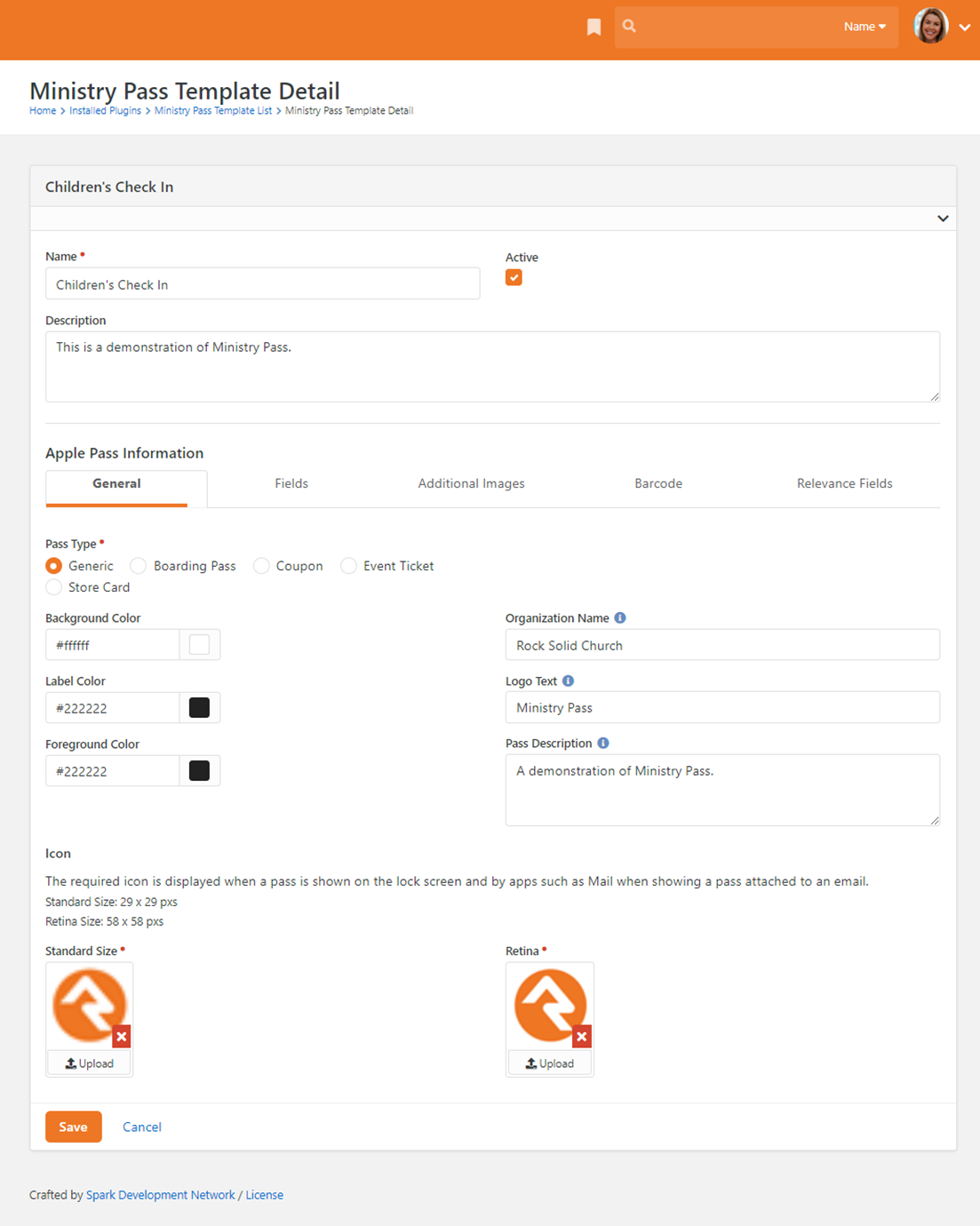
- パスの種類 – 生成するAppleパスの種類。
- 背景色– パスに使用する背景色。
- ラベルの色 – 各フィールドの上に表示されるラベルテキストの色。
- 前景色– 各フィールドに適用する文字色。
- 組織名 – この名前はパス内のさまざまな場所に表示されます。また、ホーム画面にパスが表示された際、タイトルとしても表示されます。
溶岩 - ロゴのテキスト – このテキストは、パスの上部にあるロゴの横に表示されます。すべてのパス種類でこのオプションが利用できるわけではありません。また、テキストが長すぎると正しく表示されない場合があるため、短くしてください。
溶岩 - パス説明 – この文章は、パスの裏面の上部付近に表示されています。
溶岩 - アイコン – ホーム画面にパスを表示する際に、これらのアイコンが使用されます。
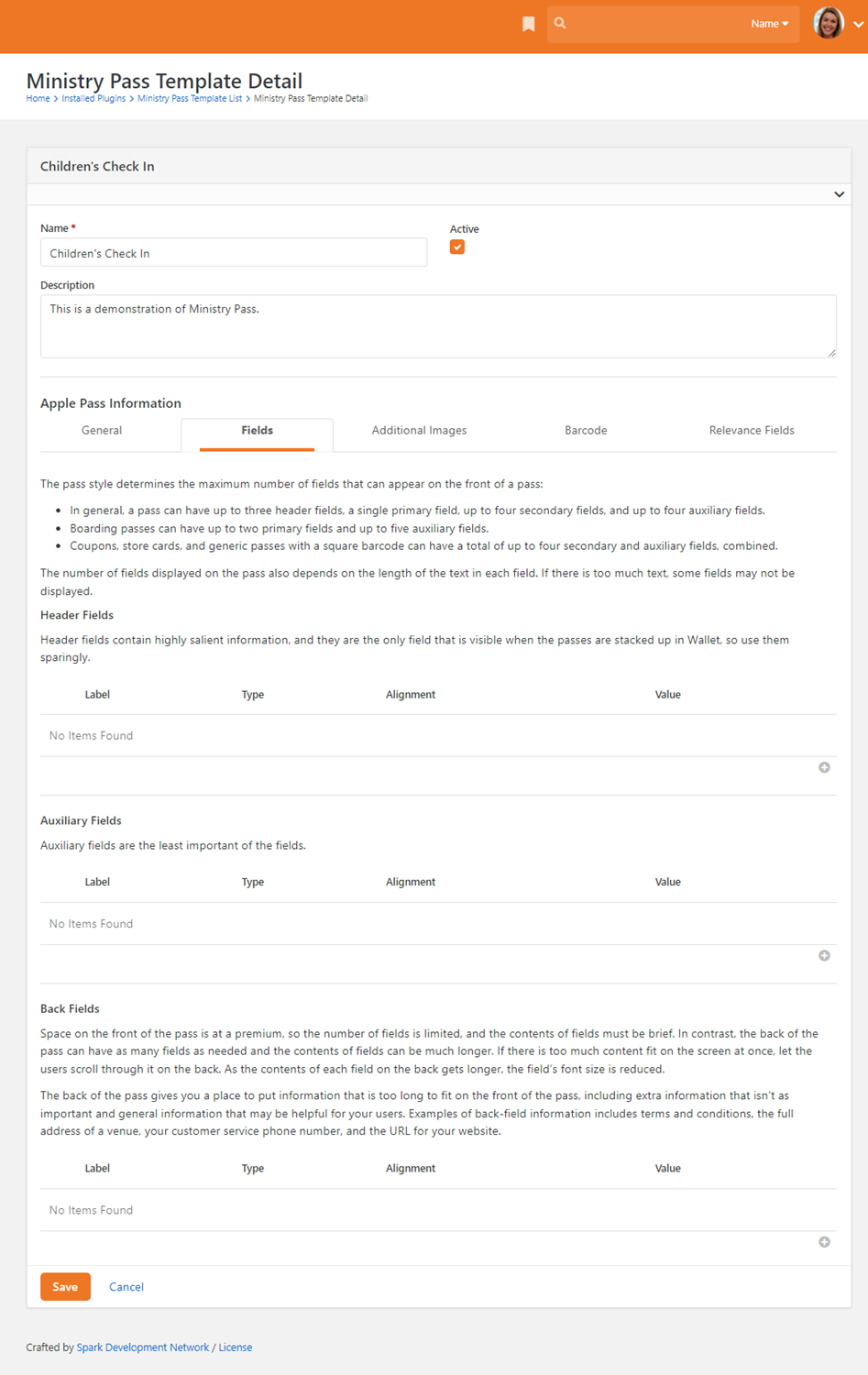
[フィールド] タブ
いよいよ本番です。フィールドは、
パスの源泉の大部分を占めています。どのゾーンが利用可能かは、選択したパスの
種類によって異なります。上部の注記には、どのゾーンを使うべきかについてのヒントが記載されています。
Lavaは、フィールドと組み合わせて使うと真価を発揮します。実際、
一人ひとりに合わせたカスタマイズを行う必要があるため、Lavaの使用は
ほぼ必須と言えます。
以下に、アイデアを膨らませるのに役立つLavaテンプレートの例をいくつか紹介します。
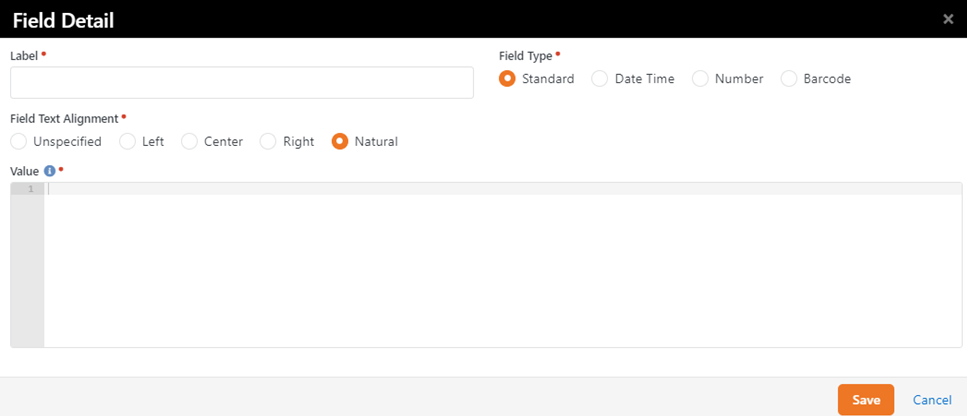
氏名
これが何をするものか説明して、あなたを侮辱するようなことはしません。
{{ Person.FullName }}
人物属性
初回の訪問日を追加してみてはいかがでしょうか。
{{ Person | Attribute:'FirstVisit' }}
特定のグループに属するグループメンバーの属性
これは、イベントの
登録処理を行う際によくあるケースかもしれません。登録者がグループに追加されることは一般的であり、
登録時にグループメンバー属性に値が設定されることもあります。
{%- assign groupMember = Person | Group:'212' | First -%} {{ groupMember | Attribute:'Organization'}}
注記
プロのヒント:パスの
表面のフィールドはごく短くする必要がありますが、裏面には
たくさんのフィールドを配置することができます。
その他の画像
以下は、パス用に追加で提供できる
画像の詳細です。各画像がどの種類のパスで
利用可能か、必ずご確認ください。
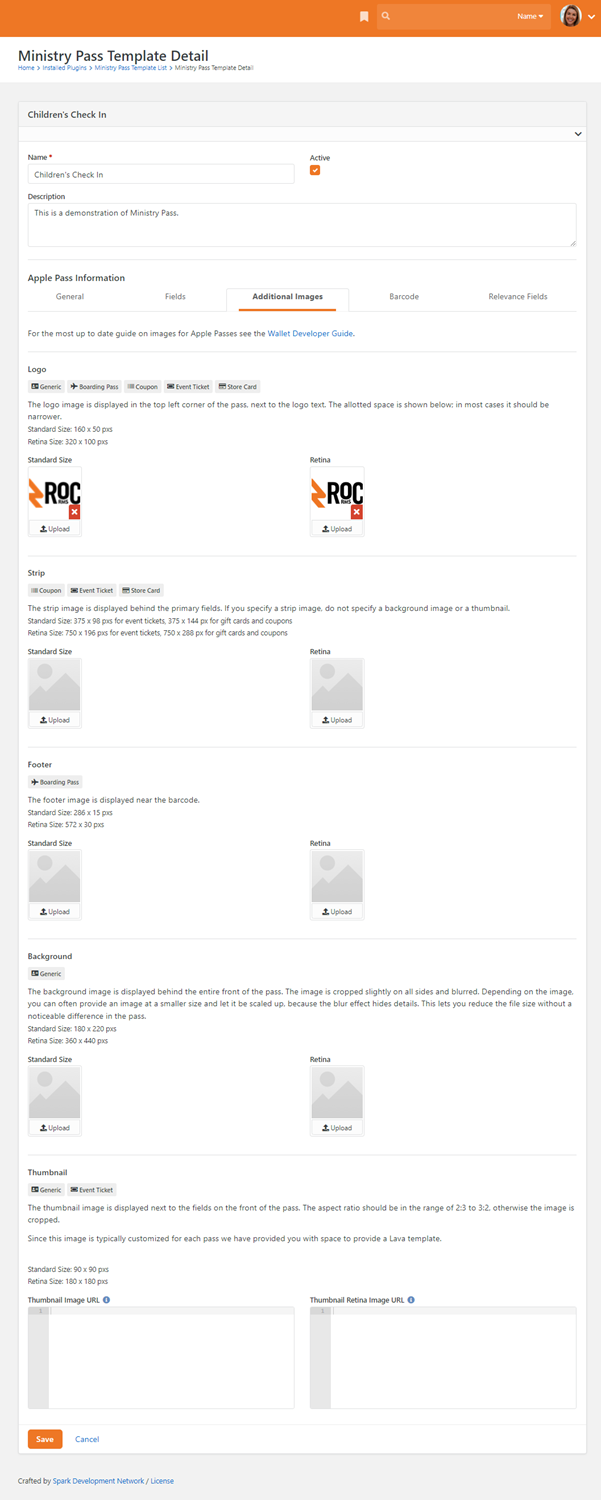
- ロゴ – これはパスの上部に表示される画像です。パスにこの画像を追加することを強くお勧めします。
- ストリップ – これは、主要なフィールドの背後に表示される背景画像です。
- フッター – バーコードの近くに表示される小さな画像。
- 背景 – この画像に対応しているのは「Generic」タイプのパスだけです。なお、画像はほとんど判別できないほどぼやけてしまいます。画像というよりは、テクスチャとして捉えてください。
- サムネイル – これは、パス上の各フィールドの横に表示される画像です。通常、これは動的な画像(本人の写真など)であるため、Lava用にエディタフィールドを用意しました。以下は、本人の写真を表示するLavaテンプレートの例です。Lava
{%- if Person.PhotoId != null -%}
{{ 'Global' | Attribute:'PublicApplicationRoot' | ReplaceLast:'/','' }}{{ Person.PhotoUrl }}&Width=180
{%- endif -%}
バーコード
「バーコード」タブでは、パス表面の
バーコードに関する設定を調整できます。ほとんどの項目は
そのままで意味がわかるようになっています。ただし、以下にいくつかの注意事項を記載しました。
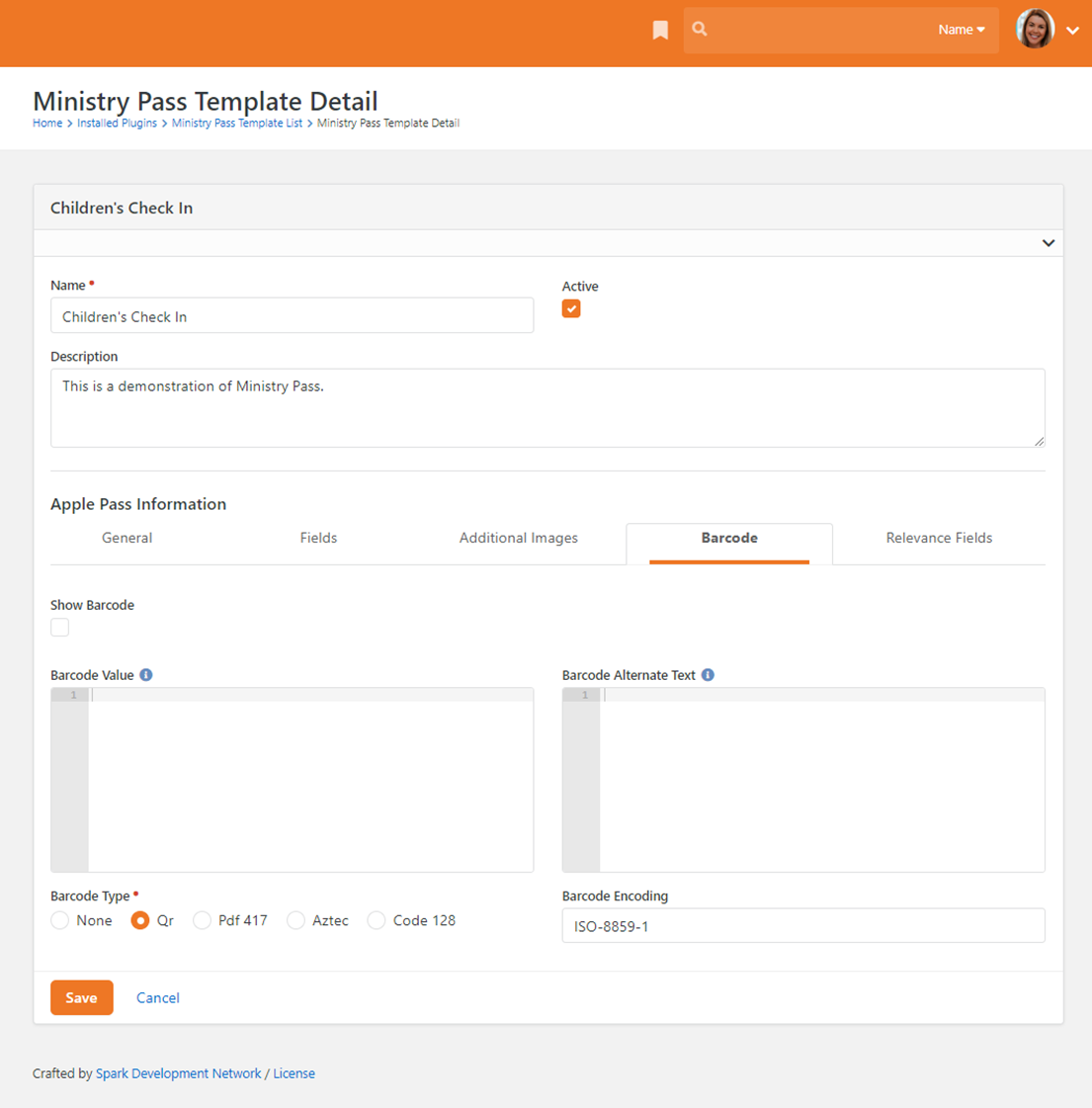
- バーコードの値 – これはバーコードにエンコードされるテキストです。おそらく、Rockのチェックイン機能で使用される個人の代替IDをここに入力することになるでしょう。そのためのLavaは以下の通りです。
溶岩 - バーコードの代替テキスト – これはバーコードのすぐ下に表示されるテキストです。ここにバーコードのテキストを繰り返し記載する人もいますが、空欄のままにしておくことをお勧めします。そうすることで、バーコードの見栄えをすっきりシンプルに保てるほか、代替IDを隠すことでセキュリティも向上します。
溶岩
{{ Person | GetPersonAlternateId }}
関連フィールド
ここからが楽しいところ!関連性フィールドによって、
パスを有効・無効にするタイミングや、
ユーザーのホーム画面にパスを表示するタイミングが決まります。
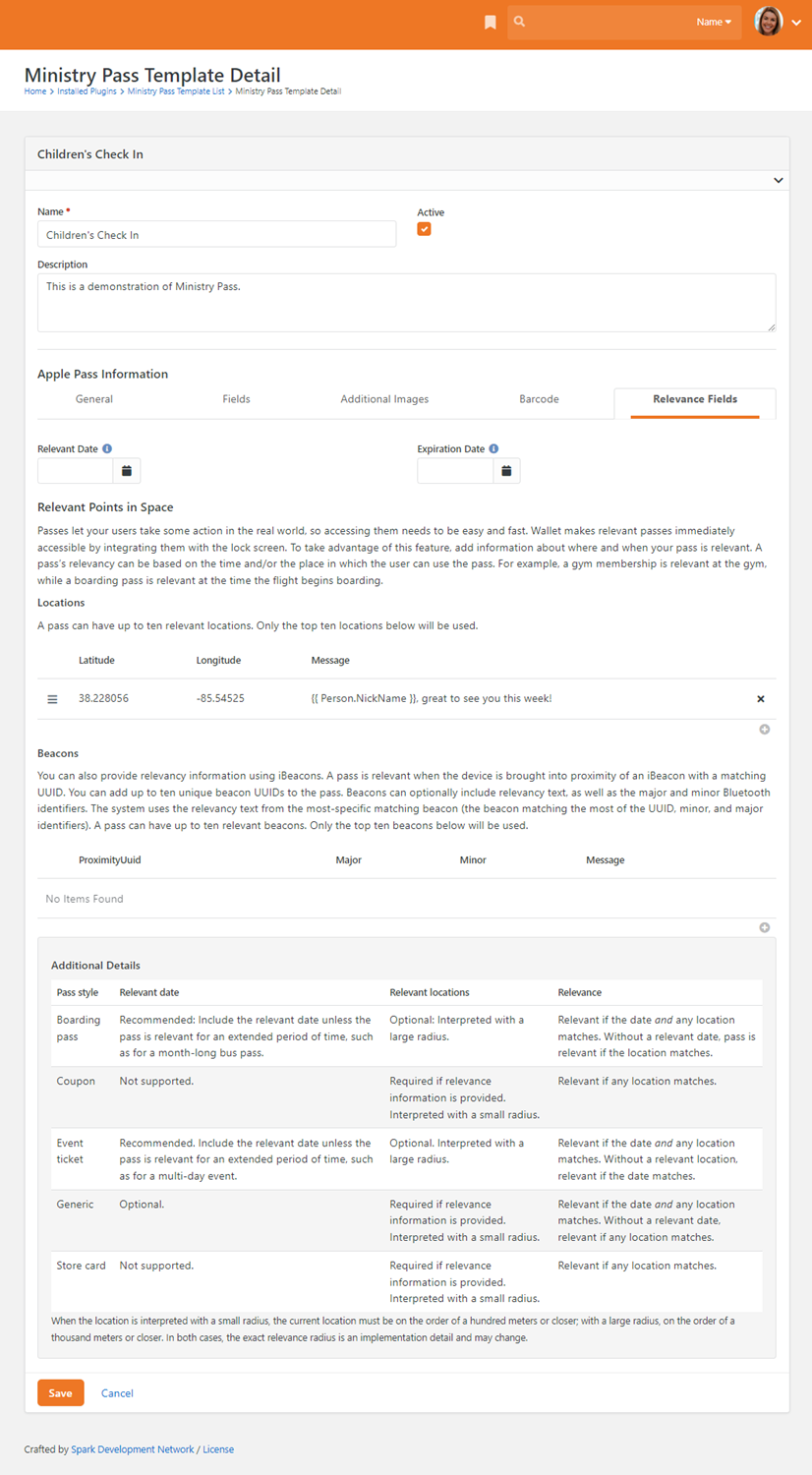
- 有効開始日– パスが有効になる日付を指定します。この日付より前は、バーコードがグレー表示となり、パスの情報は利用者のホーム画面に表示されません。
- 有効期限– これは、パスが使用できなくなる日付です。どちらの日付も任意です。
- ロケーション – 「ロケーション」フィールドでは、最大10か所の地理座標(緯度・経度)を指定できます。パス所有者がこれらの地点の近くにいると、その個人のデバイスのホーム画面にパスと設定されたメッセージが表示されます。これにより、パスへのアクセスが便利になります。メッセージにはLavaが使用可能ですので、少なくとも名前を盛り込んでパーソナライズするようにしてください。Lava
- ビーコン – パスを位置情報対応にするもう 1 つの方法は、ビーコンを使用することです。ビーコンとは、モバイル端末が検知できる無線信号を送信する小型のデバイスです。端末が受信範囲内に入ると、パスが反応してアラートをポップアップ表示します。この機能も、ビーコンは 10 個までという制限があります。複数のビーコンを連携させて、1 つのマスタービーコンとして機能するように設定することも可能です。
注記
Not Enough Locations? You can elect
to make the latitude and longitude dynamic using Lava using the values below.
This will make the individual’s home campus one of the locations.
Latitude: {{ Person | Campus | Property:'Location.GeoPoint.Latitude' }}
Longitude: {{ Person | Campus | Property:'Location.GeoPoint.Longitude' }}
Message: Welcome to the {{ Person | Campus | Property:'Name' }} campus.
パスの配布
モバイルパスの作成プロセスを
簡単にしただけでなく、Rockのウェブサイトや
コミュニケーションツールをすべて活用して、これらのパスを配布することも簡単です。具体例に入る前に、まずは
パスの作成方法の概要から見ていきましょう。
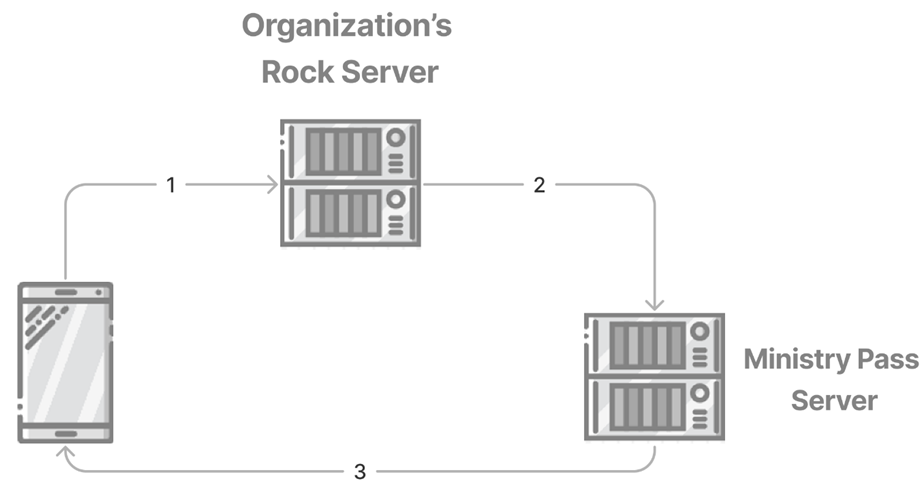
- パスをダウンロードするには、利用者はリンクをクリックして、その組織のRockサーバーにアクセスします。リンクは次のような形式になります:
http://rocksolidchurchdemo.com/GetMinistryPass.ashx?PassTemplateId=1&PersonKey=a12ca199-d86a-42ea-892d-3043331aa4de- 渡された 2 つのパラメータに注目してください:
- PassTemplateId – パスの作成に使用するテンプレートです。
- PersonKey – これは、その人物に割り当てられた一意のキーです。このキーは、その個人に対応する PersonAlias レコードのガイドを表します。
- ユーザーがリンクをクリックすると、Rockサーバーがそのユーザーのデータをテンプレートと統合し、その結果をMinistry Passサーバーにアップロードします。その後、Ministry Passサーバーにリダイレクトされ、実際のパスが生成されます。
- Ministry Passサーバーは、その個人に対してパスファイルを返信します。
こうした一連の処理は、パスをリクエストした個人には
一切見えません。その人にとっては、単にリンクをクリックしたらパスが
返ってきただけのように見えるのです。
さて、ユーザーがパスを作成するために
作成する必要があるあのリンクについてですが……あまり使い勝手が良くないですよね?
でも心配はいりません。使いやすくするために、シンプルなLavaフィルターを用意しました。
例えば、Webページでは次のように簡単に使用できます:
{{ CurrentPerson | GetMinistryPassUrl:1 }}
この場合、末尾の数字(青色で表示されているもの)は、
使用するテンプレートを表しています。ずいぶん分かりやすくなりましたね! 細かい仕組みがわかったところで、
これらのリンクをどこで使えるのか見てみましょう。
注記
注意点:最終的には、
その人が自分のモバイル端末でパスを取得できるようにすることが目的であることを忘れないでください。デスクトップに
パスをダウンロードする方法も有効ですが(そこからメールでモバイル
端末に転送することも可能です)、パスを直接携帯電話に送信するほど使い勝手が良くはありません。
ウェブページへのリンク
この点についてはすでに上で少し触れましたが、ウェブページのHTMLブロックに以下のLavaを
追加することで、現在ログインしている
ユーザーが自分のパスをダウンロードできるようになります。
<a href="{{ CurrentPerson | GetMinistryPassUrl:1 }}">Your Pass Link</a>
メールの送信
メール内でも、基本的に同じ仕組みが適用されます。唯一の
違いは、個人を表す入力変数(赤文字)が
「CurrentPerson」から単に「Person」に変わる点です。「CurrentPerson」は、現在
ログインしているユーザー、つまりメールを作成しているユーザーを表します。
Hi {{ Person.NickName }}! Please download your pass for tomorrow’s event.
<a href="{{ Person | GetMinistryPassUrl:1 }}">Your Pass Link</a>
SMSの送信
SMSメッセージでリンクを送信する方法は、
上記のメールの例とまったく同じです。ただし、SMSメッセージ内のリンクは、
非常に長いと見栄えが悪くなりがちです。リンクを短縮するための裏技として、
Rockの短縮機能を利用する方法があります。つまり、上記のメール用の「Lava」でも問題なく機能しますが、
次のようにすることもできます:
{{ Person.NickName }}, here's your pass for the event!
{{ Person | GetMinistryPassUrl:1 | CreateShortLink }}
この場合、メッセージ内に次のような
リンクが表示される代わりに:
http://rocksolidchurchdemo.com/GetMinistryPass.ashx?PassTemplateId=1&PersonKey=a12ca199-d86a-42ea-892d-3043331aa4de
次のような形になります:
http://
rocksolidchurchdemo.com /ZVUGNBS
ショートニング機能の仕組みに関する詳細については、
以下のリンクをご覧ください:
- https://www.rockrms.com/Rock/BookContent/14#shortlinks
- https://www.rockrms.com/lava/filters/other-filters#createshortlink
ワークフローからの送信
ワークフローから送信することが
理にかなうユースケースは数多くあります。例えば、次のようなケースを考えてみてください:
- 登録が完了すれば、ワークフローを簡単に開始できます。イベントに申し込むと……あっという間に……パスが記載されたテキストメッセージが届きます。
- 「ファミリー事前登録」ブロックを完了すると、ワークフローを開始できます。週末の礼拝時の託児サービスの事前登録が完了すると……パッと……チェックイン用のパスがSMSで送信されます。
- ワークフローのエントリブロックを使用すれば、パス発行を申請できるフォームを作成できます。申請者が「名」「姓」「メールアドレス」「携帯電話番号」を入力すると、すぐにその携帯電話番号宛てにパスをSMSで送信できます。Rockに正確な情報が登録されていれば、その情報と照合されます。登録されていない場合は、新しいレコードが作成されます。
SMSアクションへのリンクを作成するためのLavaは、
ワークフローの設定方法によって多少異なります。しかし、もしその人物のワークフロー
属性が、例えば「依頼者」である場合、Lavaは次のような形になります:
{{ Person.NickName }}, here's your pass for the event!
{{ Workflow | Attribute:'Requester','Object' | GetMinistryPassUrl:1 | CreateShortLink }}
ランディングページを検討する
上記の例では、メールやSMS
メッセージ内のリンクは、パスそのものに直接つながっています。これは手っ取り早い解決策ですが、
利用者はパスが何であるか、あるいはその使い方を十分に理解していない可能性があります。リンク先を、
パスに関する詳細や利用方法を確認できるランディングページに設定しておくのが
良いでしょう。
ランディングページを使用する際は、提供するリンクが
自動的にユーザーをログインさせ、ページが現在誰がログインしているかを
認識できるようにしてください。例えば、次のようなものです:
{%- assign token = Person | PersonTokenCreate -%}
{%- assign url = 'https://rocksolidchurchdemo.com/pass?rckipid=' | Append:token %}
{{ Person.NickName }}, here's your pass for the event! Just add this pass to your phone to check-in at the conference next week. See you soon!
{{ url | CreateShortLink }}
このページでは、以下の操作を行うことができます:
- iOSを実行しているかどうかを確認し、自動的にパスにリダイレクトします。
- 相手がAndroidを使用しているかどうかを確認し、使用している場合は、WalletPassアプリをダウンロードできるリンクを追加してください。
- 相手がモバイル端末を使用していない場合は、パスをダウンロードするためのURLを画面上のQRコードに表示するとよいでしょう。その後、相手にモバイル端末でそのQRコードをスキャンするよう指示すれば、パスが読み込まれます(Appleの標準カメラアプリには、現在QRコードの読み取り機能が組み込まれています)。
これらは、参加者のために
提供できる体験のほんの一例に過ぎません。
スキャンパス
多くの場合、チェックインの際にはパスのバーコードを
スキャンすることになります。Rockのチェックイン機能を使えば、これは簡単に行えます。ただし、
これを行うにはバーコードリーダーが必要になります。初めてスキャンを行う前に、
バーコードリーダーについて知っておくべきことがいくつかあります。
バーコードの種類
バーコードには、主に1D(1
次元)と2D(2次元)の2種類があります。1次元バーコードは、お店でよく
見かけるものです。これらは1次元(上下に並ぶ線)で構成されています。
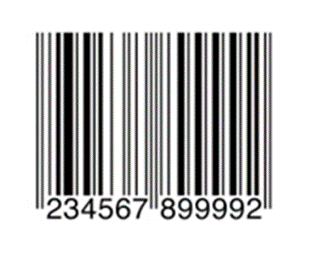
2次元バーコードは通常、一連の四角形で構成されています。
QRコードをスキャンしたことがある人なら、
これを見ればお分かりでしょう(正直に言って、
少なくとも一度はスキャンしたことがあるはずです)。

パスに使用されているバーコードの種類を読み取れるスキャナーを
購入するようにしてください。2次元バーコード
リーダーは、リーダー内蔵のカメラを使ってコードをスキャンするため、
価格が高くなります(通常、照明や
照準用に赤色ライトやレーザーが搭載されていますが、実際の読み取り作業を行うのはカメラです)。
紙に印刷されたバーコードをスキャンするのは簡単です。しかし、
モバイル端末の画面に表示されたコードを読み取る場合は、話が別です。購入する
リーダーが、端末の画面からコードを読み取れることを
確認しておく必要があります。
この種のリーダーは通常、従来の
レーザーではなく、カメラを使用して読み取りを行います。
推奨事項
市場にはモバイルパスと
相性の良いリーダーが数多くありますが、Zebra社のDS457固定式
スキャナーが非常に優れた性能を発揮することがわかりました。
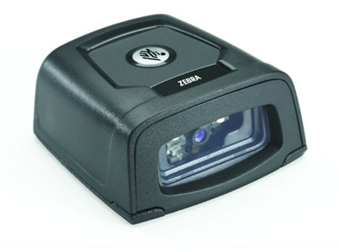
モトローラ製のこのモデルをよく見かけるでしょう。2014年、
ゼブラはモトローラのスキャナー事業を買収しました。また、
シンボル製の同じモデルを見かけることもあります。実は、モトローラはシンボルを傘下に収めていたのです…
いずれにせよ、このスキャナーは性能が良く、
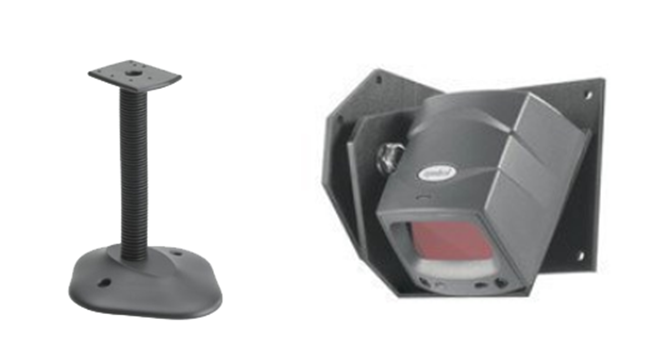
表面に埋め込み設置することも可能です。また、可動式アームスタンド(Symbol 部品番号 20-60136-02R)
や壁掛けブラケット(Zebra KT-145344-01)を購入することもできます。
注記
購入のヒント:こうしたリーダーには、
ケーブルが付属していないことがよくあります。付属しているかどうかを必ず注意深く確認してください。もし
付属していない場合は、Zebra製部品番号CBL-58926-04のUSBケーブル
アセンブリ(9ピンメス・ストレートスキャナーコネクタ、ストレートケーブル、長さ6フィート)を購入することをお勧めします。
ヒント
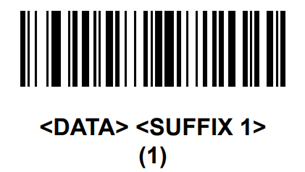
注:バーコードスキャナは、
バーコードをスキャンした後、改行を送信する必要があります。ほとんどのバーコードリーダーは、
設定により改行を送信するように構成できます。多くの場合、この設定は
一連のバーコードをスキャンすることで完了します。Zebra DS457の設定については、
付録Bを参照してください。
iPadを使ったチェックインはどうでしょうか
Rockのチェックイン機能では、iPadに内蔵された
カメラをバーコード読み取りにそのまま使用することはできません(仮に
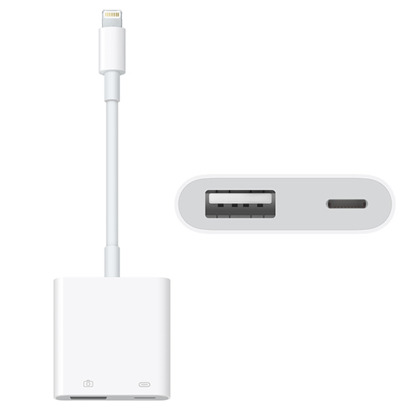
できたとしても、ユーザー体験としてはあまり良くないでしょう)。上記のバーコードリーダーは、Lightning
-USB 3カメラアダプタを使用してiPadに接続できます。 何でもかんでもアダプターが必要になるように仕向けてくれるAppleには
感謝ですね。充電用のLightningポートも付いているアダプターを
必ず入手してください。バーコードリーダーはiPadのバッテリーを
すぐに消耗させてしまいます。
注記
プロのアドバイス:もしiT1を
テクノロジー製品の購入先として利用していないなら、大きなチャンスを逃しています。サービスと価格の良さはもちろん、
ロック・コミュニティの強力な支援者でもあります。次回の注文の際は、
ジャスティン・ウェストリッチまでご連絡ください:justin.westrich@it1.com。
付録A – 参考文献
パスの作成は、科学というよりはむしろ芸術に近いものです。これは、
Appleが非常に多くの選択肢と制約を設けているためです。例えば、
フィールドを配置できる場所は、パスの種類、デバイスの種類、そして
提供するコンテンツの量によって異なります。Apple Passesの世界をさらに深く理解するには、
以下の参考文献をお読みになることをお勧めします:
- PassKitのウェブサイト https://developer.apple.com/documentation/passkit
- Apple Wallet 開発者ガイドhttps://developer.apple.com/library/archive/documentation/UserExperience/Conceptual/PassKit_PG/index.html
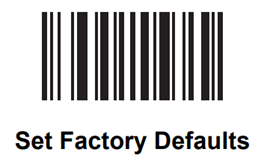
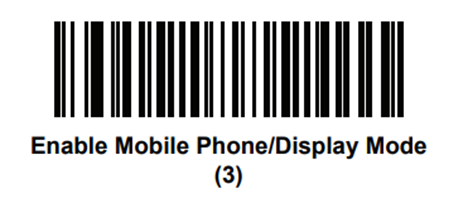
付録 B – キャリッジリターン用のスキャナーの設定
この設定は、DS457スキャナーでのみ機能します。その他のモデルについては、
スキャナーの取扱説明書を参照してください。
ステップ1
ステップ2
ステップ3
スキャン後にENTERキーを押してください: