Cloudinaryとは
「また別の
ストレージプロバイダーか……なぜもう一つ必要なんだ?」と、そう思われているかもしれません。しかし、Cloudinaryはただの
ストレージプロバイダーではありません。確かに、Amazon S3やAzure File Storageプロバイダーと同じように、
すべてのファイルを「クラウド」に保存することは可能です。しかし、Cloudinaryの
真の特長は、ファイルをアップロードする際に、そのファイルを変換できる点にあります。興味が湧いてきましたか……
それでは、ぜひ読み進めてください!
Cloudinaryは画像の扱いで真価を発揮します。一度
Cloudinaryに画像をアップロードすれば、何百もの
さまざまなフィルターや加工を適用して画像を取り出すことができます。例えば、次のようなことが可能です:
- 画像のサイズを変更する
- カラーフィルターを適用する
- 画像を圧縮しましょう(非常に几帳面な人でない限り、ウェブサイトに掲載するファイルのほとんどは、画質を損なうことなく最大60%まで圧縮できます)。
- 画像にぼかしをかける
- サムネイルを作成する
- 回転/反転
- テキストオーバーレイ
- そして、まだまだたくさん……
とはいえ、言葉だけでは物足りないでしょう。詳細は、彼らのデモ
サイトをご覧ください:
https://demo.cloudinary.com/?mode=default
また、無料アカウントを作成することもでき、
これにより、75,000個のファイルを保存し、月に7,500回の加工を行うことが可能になります。
でも、それだけではありません! Cloudinaryは画像だけでなく、
ファイルを使ってさまざまな便利な機能も提供しています。例えば、PDFファイルから
画像のサムネイルを作成することも可能です。
この魔法のような作業を少しでも簡単にするために、
変形処理を簡略化する「Lava」フィルターセットも用意しました。これについては
後ほど詳しくご紹介します!
セットアップと設定
Cloudinary アカウントの設定
対象となる非営利団体は、
すべてのCloudinaryプランで大幅な割引を受けることができます。詳細については、 https://cloudinary.com/solutions/industries/cloudinary-for-nonprofitsをご覧ください 。既存のCloudinaryのお客様が
割引を受けるには、https://support.cloudinary.com/hc/en-us/requests/newからCloudinaryサポートに連絡し、「Cloud Name」欄を空白のままにしておくのが最善の方法です。
ストレージプロバイダーの設定
このパッケージをインストールすると、「管理ツール > システム設定 > ファイルストレージプロバイダ」の下に、
「Cloudinary Blob Storage」という新しいストレージプロバイダが表示されます。この新しいプロバイダは、
追加の設定が必要なため、現在は無効になっています。
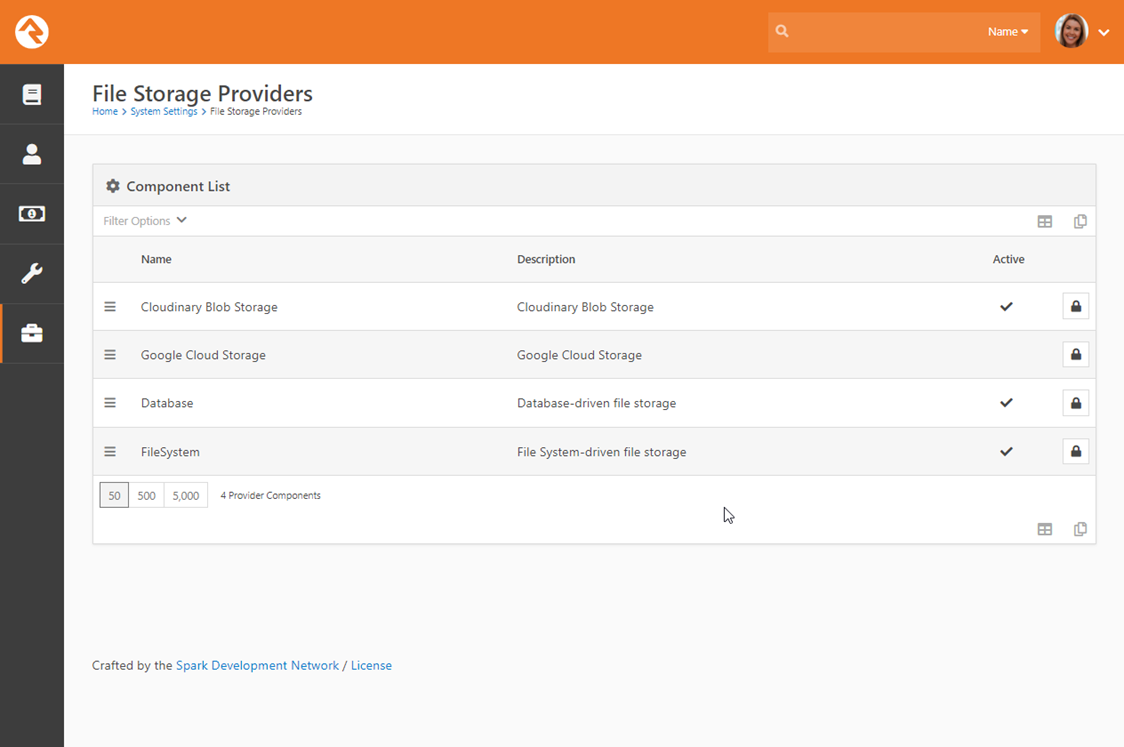
このプロバイダーを設定するには、Cloudinaryアカウントから
「クラウド名」、「APIキー」、「APIシークレット」の3つの設定情報が必要です。これらは
Cloudinaryアカウントの「設定 > セキュリティ」で確認できます。確認できたら、
「Cloudinary Blob Storage」プロバイダーの設定画面にこれらの情報を入力してください。
バイナリファイル形式の設定
ストレージプロバイダーの設定が完了したので、
次に、それを使用するファイルタイプを設定できます。新しいファイルタイプを設定するには、「管理
ツール > 一般設定 > ファイルタイプ」に移動してください。新しいファイルタイプを追加する際は、
3つの新しい設定に注意する必要があります。
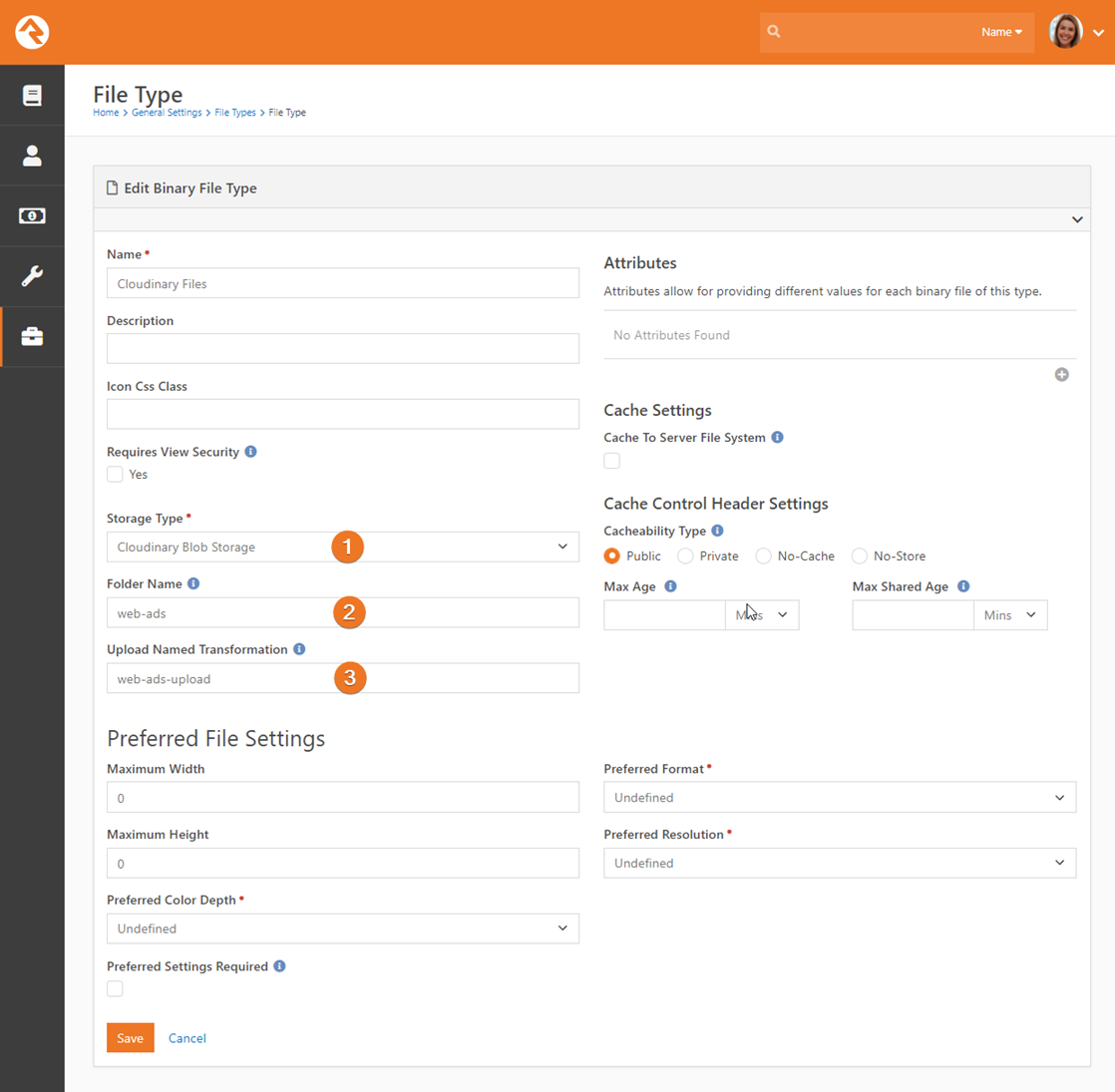
- ストレージの種類:「Cloudinary Storage」に設定してください。
- フォルダ名:使用したいフォルダ名。
- 「名前付き変換」のアップロード:アップロードされたすべてのファイルに適用する名前付き変換です。変更を加えずに元のファイルを保存する場合は、空欄のままにしてください。名前付き変換は、Cloudinary 管理サイト内で定義できます。
ファイルタイプを設定したら、あとは
他のストレージプロバイダと同様に、それらを使用するための属性を
設定する準備が整いました。
Cloudinary アカウントの設定
ファイルの種類に応じてフォルダにファイルを保存できると、
まるで整理の達人になったような気分になります。残念ながら、デフォルトでは、
アカウントで「フォルダの自動作成」オプションを有効にしない限り、
アップロードする前にCloudinaryで手動でフォルダを作成する必要があります。この設定は
「設定 > アップロード」で行えます。 この機能を有効にすると、Rockで設定したフォルダが
Cloudinaryに自動的に作成されます(すごく便利なので、なぜこれが
デフォルトになっていないのか不思議に思うほどです)。
Cloudinary の使用
これで、画像やドキュメントをアップロードし、
それらに変形処理を適用する準備が整いました。 変換は、画像を取得する際のURLに
短いコマンドを指定することで適用します。このプロセスを簡略化するために
いくつかのLavaフィルターを用意していますが、変換コードはご自身で指定する必要があります。これを行う最善の方法は、
Cloudinaryアカウント内の「トランスフォームエクスプローラー」を利用することです。「メディアライブラリ」内の画像で
「編集」をクリックし、適用したい変換を選択するだけです。
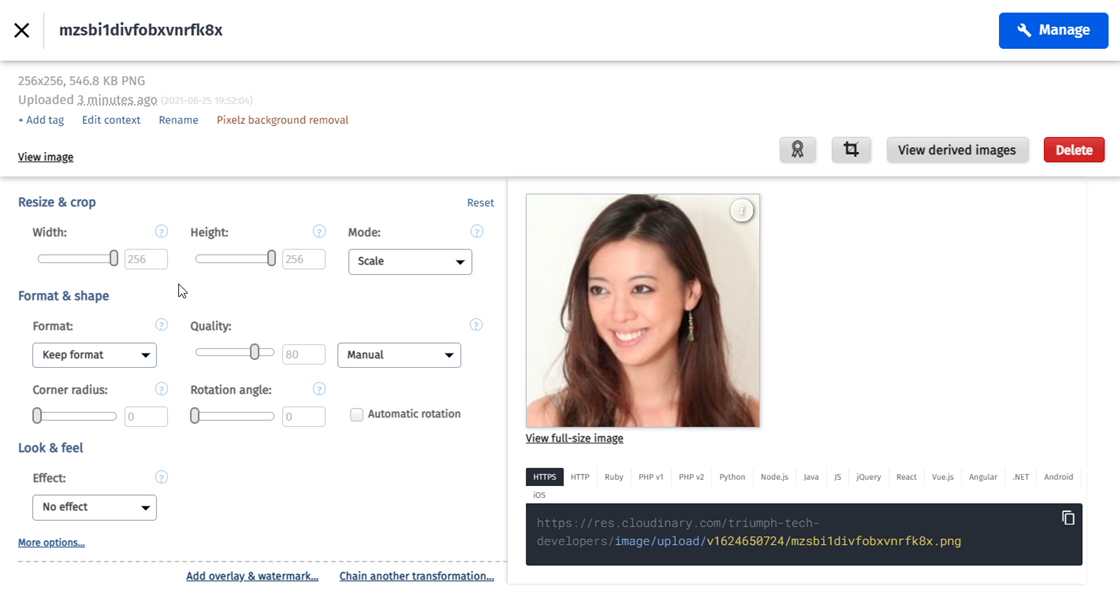
変換を適用すると、URLが更新され、
変換コードが含まれるようになります。この変換コードはLavaで使用できます。
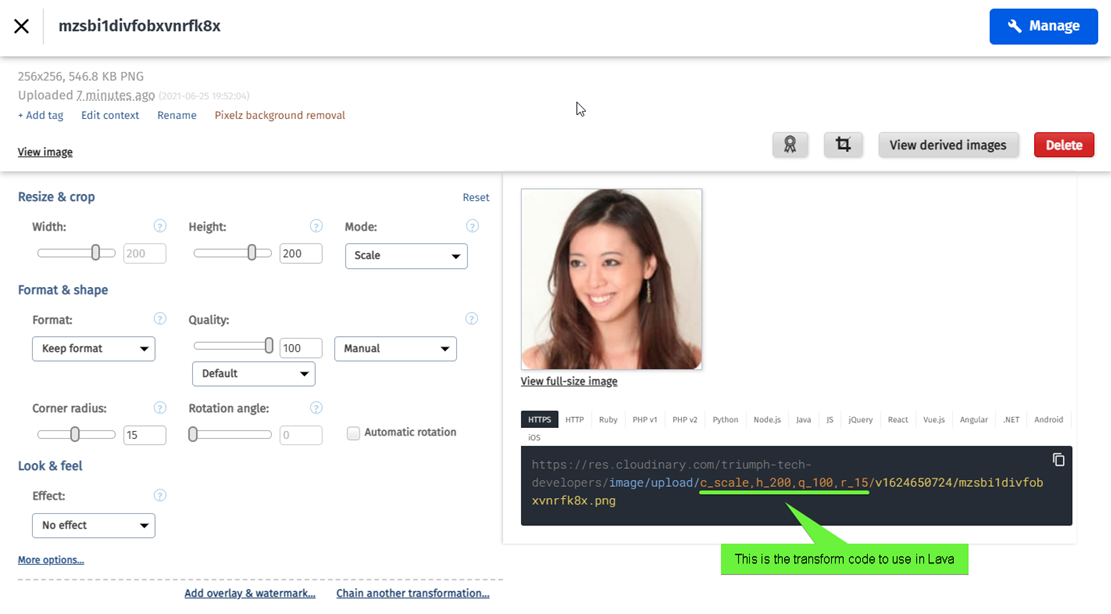
さて、変換コードができたところで、これを
Lavaでどのように活用できるか見てみましょう。そのために、コンテンツチャンネルから
画像を表示するための基本的なLavaテンプレートを見てみましょう。
まず、Web広告コンテンツチャネルからの
掲載画像としてよく使われる「Lava」を見てみましょう。
{% for item in Items %}
    {{ item | Attribute: 'Image' }}
{% endfor %}
おそらくお気づきでしょうが、Image
属性のフォーマット済み値はHTMLの画像タグになっています。しかし、画像の
URLを少し変更する必要があるため、これではうまくいきません。そこで、代わりに次のようにします。
{% for item in Items %}
    <img src="{{ item | Attribute: 'Image','Object' | CloudinaryTransform: 'c_scale,h_200,q_100,r_15' }}" />
{% endfor %}
ここで注目すべきは、Image
属性のオブジェクト値を取得し、それを変換コードとともに「CloudinaryTransform」というLavaフィルターに
渡している点です。このLavaフィルターについて、いくつか詳しく説明します:
- (前述のように)BinaryFile オブジェクト全体を指定することも、単に BinaryFile オブジェクトの Path プロパティを指定することもできます。どちらの方法でも問題ありません。
- チャンネルアイテムのコレクションを反復処理する際、一部の画像がCloudinaryにアップロードされていない場合があります。ご安心ください!「CloudinaryTransform」フィルターは、他のストレージプロバイダー経由でアップロードされたファイルでも問題なく動作しますが、変換処理は適用されません。
ドキュメントのサムネイルを表示する
Cloudinaryのストレージプロバイダーを利用すれば、
ドキュメントからサムネイルを作成することも可能です(注:Cloudinaryのドキュメントで
追加料金なしでサポートされているファイル形式をご確認ください。サポートされているのはPDFのみです)。
たとえば、PDFファイルをアップロードして、その
サムネイルを表示したい場合、その方法はとても簡単です:
{% assign document = item | Attribute: 'Document','Object' %}
<img src="{{ document | CloudinaryDocumentConvert: 'jpg' }}" />
結果

(画像変換用の「Lava」フィルターとは異なり、CloudinaryDocumentConvert
では完全なBinaryFileオブジェクトが必要です)
なるほど、それはいいけど、画像がかなり大きいね。でも
大丈夫…… 変換処理に、こんなふうに変換コードを
渡すことができるよ:
{% assign document = item | Attribute: 'Document','Object' %}
<img src="{{ document | CloudinaryDocumentConvert:'jpg','w_200' }}" />
結果
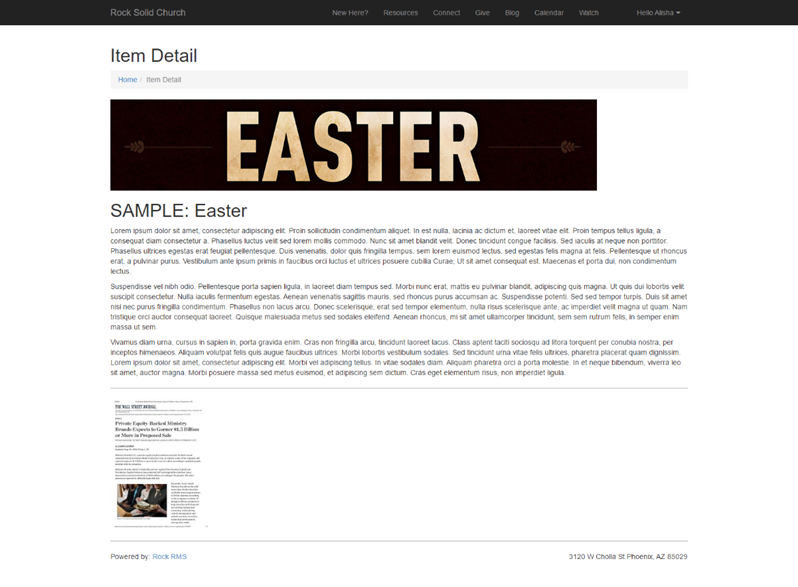
よし!これで順調に進み始めましたね!でも、もし
PDFの全ページのサムネイルが欲しい場合はどうでしょうか。その場合も大丈夫です。PDF
ファイルがアップロードされると、Cloudinaryはそのページ数を返します。私たちはその情報を
保存しておくので、次のような処理を行うことができます:
{% assign document = item | Attribute: 'Document','Object' %}
{% assign pageCount = document | CloudinaryDocumentPageCount %}
{% for i in (1..pageCount) %}
    <a href="{{ document.Path }}">
         <img src="{{ document | CloudinaryDocumentConvert:'jpg','w_200', i}}" style="border: 1px solid
             #ddd; margin-right: 6px;" />
     </a>
{% endfor %}
結果
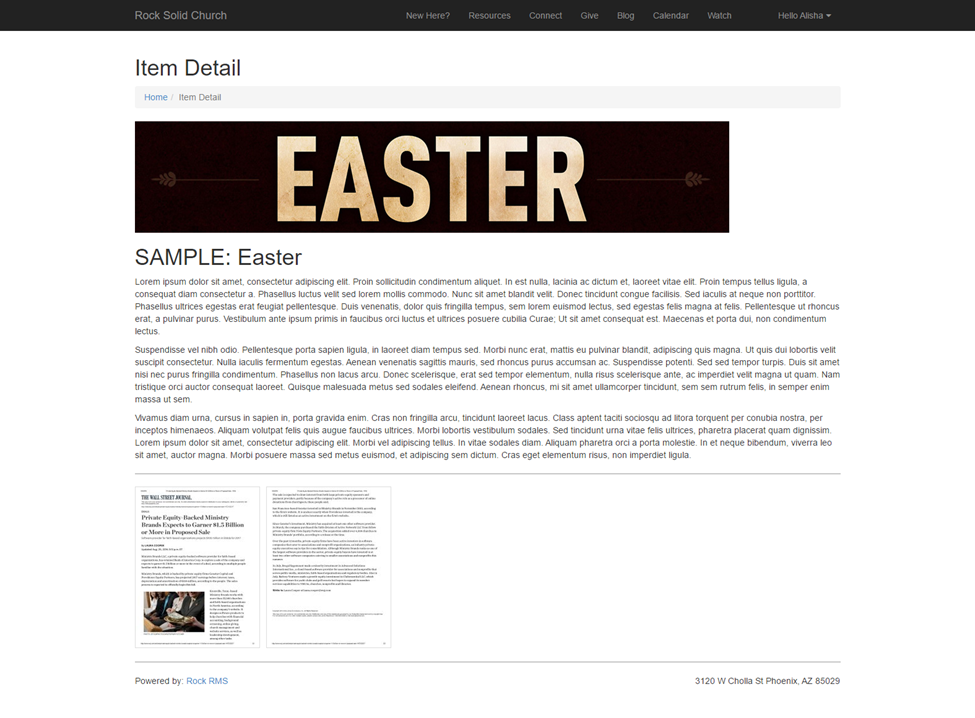
知っておくべき注意事項
以下、知っておくべき点がいくつかあります:
- 前述したように、PDFをアップロードすると、Cloudinaryはページ数を返します。他のドキュメント形式では、そうではありません。
- Cloudinaryは、ユーザーの変換リクエストを受信すると、画像をリアルタイムで処理し、その結果をファイルにキャッシュします。これにより、次回同じパラメータでリクエストを行った際には、キャッシュされた画像が返されます。